ບົດທີ 3D: ສຽງ (Audio) ແລະ ການແຍກສຽງ (Extract audio)
🎯 ເປົ້າໝາຍ: ຮູ້ຈັກແຖບ Audio, ແຍກສຽງຈາກໄຟລ໌ມາໃຊ້ (Extract audio), ວາງສຽງລົງ Timeline ແລະ ປັບລະດັບສຽງເບື້ອງຕົ້ນ.
3D.1 ແຖບ Audio
ກົດແຖບ Audio ໃນແຖບເຄື່ອງມືດ້ານເທິງ. ເມນູຍ່ອຍດ້ານຊ້າຍ ແລະ ກ່ອງ Extract audio ຈະປາກົດ.
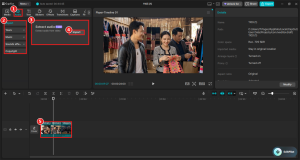
| ເລກ | ສ່ວນ | ໜ້າທີ່ |
| ① | ແຖບ Audio | ເຂົ້າສູ່ເຄື່ອງມືສຽງ |
| ② | ເມນູຍ່ອຍ | Import = ນຳເຂົ້າ/ແຍກສຽງ, Yours = ສຽງທີ່ເຮົາບັນທຶກໄວ້, Music = ຄັງເພງ, Sounds effects = ສຽງເອັບເຟັກ, Copyright = ກວດ/ເບິ່ງຂໍ້ມູນລິຂະສິດຂອງສຽງ. ເພງ ແລະ ສຽງບາງອັນຕ້ອງດາວໂຫຼດ ຫຼື ຕ້ອງໃຊ້ແຜນ Pro ຕາມເວີຊັນ. |
| ③ | Extract audio | ແຍກສຽງອອກຈາກໄຟລ໌ວິດີໂອ ຫຼື ໄຟລ໌ສຽງ ເພື່ອນຳມາໃຊ້ເປັນສຽງແຍກ |
| ④ | ປຸ່ມ Import (ໃນກ່ອງ) | ກົດເພື່ອເລືອກໄຟລ໌ທີ່ຕ້ອງການແຍກສຽງ |
| ⑤ | ຄລິບວິດີໂອໃນ Timeline | ວິດີໂອທີ່ຕັດຕໍ່ຢູ່ ຈະຢູ່ແທຣັກຫຼັກ |
ໝາຍເຫດ: ປ້າຍສີມ່ວງ “1 use” ຂ້າງຄຳວ່າ Extract audio ອາດໝາຍເຖິງຈຳນວນຄັ້ງທີ່ໃຊ້ໄດ້ຕາມແຜນ ຫຼືເວີຊັນຂອງບັນຊີ ຊື່ ແລະ ເງື່ອນໄຂອາດປ່ຽນໄປ.
3D.2 ແຍກສຽງດ້ວຍ Extract audio
ກົດປຸ່ມ Import ໃນກ່ອງ Extract audio ແລ້ວເລືອກໄຟລ໌ໃນໜ້າຕ່າງເລືອກໄຟລ໌ (ໃຊ້ວິທີດຽວກັບບົດນຳເຂົ້າວິດີໂອ).
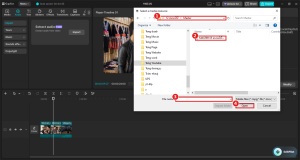
| ① | ເບິ່ງ Address bar ວ່າເປີດໂຟລເດີທີ່ມີໄຟລ໌ສຽງ/ວິດີໂອຖືກຕ້ອງ (ໃນຮູບຄືໂຟລເດີ Master) |
| ② | ໄຟລ໌ທີ່ຈະແຍກສຽງ (ໃນຮູບເປັນໄຟລ໌ MASTER ທີ່ມີໄອຄອນມີເດຍ) |
| ③ | ຊ່ອງ File name: ຊື່ໄຟລ໌ປາກົດຫຼັງຄລິກເລືອກ |
| ④ | ກົດ Open |
ຜົນຫຼັງແຍກສຽງ
ສຽງທີ່ແຍກໄດ້ຈະມີຊື່ໃໝ່ເຊັ່ນ Extracted20261103-1 (ຊື່ + ວັນທີ + ລຳດັບ) ພ້ອມຄວາມຍາວ (ໃນຮູບຄື 04:51 ເຊິ່ງແມ່ນ 4 ນາທີ 51 ວິນາທີ).
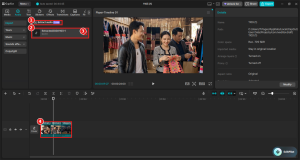
| ① | ປຸ່ມ Extract audio ຢູ່ເທິງລາຍການ ໃຊ້ແຍກສຽງໄຟລ໌ໃໝ່ເພີ່ມໄດ້ |
| ② | ລາຍການສຽງທີ່ແຍກໄດ້: ຊື່ ແລະ ຄວາມຍາວ |
| ③ | ປຸ່ມ + ກົດເພື່ອເພີ່ມສຽງລົງ Timeline (ຫຼືລາກລົງ Timeline ກໍໄດ້) |
| ④ | ສຽງຈະຖືກວາງເປັນແທຣັກໃໝ່ ຢູ່ລຸ່ມແທຣັກວິດີໂອ |
3D.3 ສຽງໃນ Timeline ແລະ ແຜງ Audio
ເມື່ອສຽງຢູ່ໃນ Timeline ມັນຈະເປັນແທຣັກສີຟ້າເຂັ້ມ ມີຮູບຄື້ນສຽງ (Waveform). ກົດເລືອກແທຣັກສຽງ ແຜງດ້ານຂວາຈະປ່ຽນເປັນແຜງຕັ້ງຄ່າສຽງ.
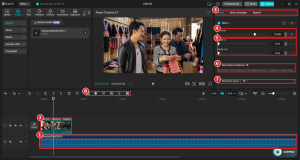
| ເລກ | ສ່ວນ | ໜ້າທີ່ |
| ① | ແທຣັກສຽງ | ຮູບຄື້ນສຽງສະແດງຄວາມດັງຕະຫຼອດເພງ. ຊື່ Extracted20261103-1 ຢູ່ມຸມເທິງຊ້າຍ. |
| ② | ແທຣັກວິດີໂອ | ວິດີໂອຢູ່ເທິງ ສຽງຢູ່ລຸ່ມ |
| ③ | ແຖບ Basic / Voice changer / Speed | Basic = ປັບສຽງພື້ນຖານ, Voice changer = ປ່ຽນສຽງ, Speed = ປັບຄວາມໄວສຽງ |
| ④ | Volume | ປັບລະດັບຄວາມດັງ ຫົວໜ່ວຍ dB (ເດຊິເບວ). 0.0 dB = ຄວາມດັງເດີມ, ລາກໄປຂວາ = ດັງຂຶ້ນ, ລາກໄປຊ້າຍ = ເບົາລົງ. |
| ⑤ | Fade in / Fade out | Fade in = ສຽງຄ່ອຍໆດັງຂຶ້ນຕອນເລີ່ມ, Fade out = ສຽງຄ່ອຍໆເບົາລົງຕອນຈົບ (ຫົວໜ່ວຍວິນາທີ). ເຮັດໃຫ້ເພງບໍ່ຕັດກະທັນຫັນ. |
| ⑥ | Normalize loudness | ປັບຄວາມດັງຂອງຄລິບໃຫ້ຢູ່ລະດັບເປົ້າໝາຍດຽວກັນ (ມີສັນຍາລັກເພັດ ອາດຕ້ອງໃຊ້ແຜນ Pro) |
| ⑦ | Enhance voice | ເພີ່ມຄຸນນະພາບສຽງເວົ້າ (ມີສັນຍາລັກເພັດ ອາດຕ້ອງໃຊ້ແຜນ Pro) |
| ⑧ | ແຖບເຄື່ອງມື Timeline ຂອງສຽງ | ເມື່ອເລືອກສຽງ ແຖບນີ້ຈະມີໄອຄອນເພີ່ມ ເຊັ່ນ ປັບສຽງ, ເຄື່ອງມືຊ່ວຍສຽງ. ວາງເມົ້າເບິ່ງຊື່ຈິງໃນເຄື່ອງ. |
3D.4 ຄວາມຍາວຂອງສຽງ ກັບ ຄວາມຍາວຂອງໂປຣເຈັກ
ສັງເກດຮູບນີ້: ວິດີໂອຍາວພຽງ 24 ວິນາທີ ແຕ່ສຽງຍາວເຖິງ 4 ນາທີ 51 ວິນາທີ. ໂຕເລກເວລາທັງໝົດໃນ Player ຈະປ່ຽນເປັນ 00:04:51:05 ຕາມແທຣັກທີ່ຍາວທີ່ສຸດ.
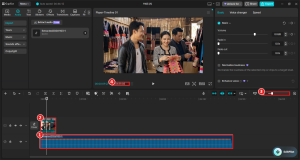
| ① | ແທຣັກສຽງຍາວຫຼາຍ ເມື່ອຊູມອອກ |
| ② | ວິດີໂອ 3 ຄລິບເບິ່ງສັ້ນນິດດຽວ |
| ③ | Zoom slider ຊູມອອກເພື່ອເຫັນທັງໝົດ |
| ④ | ເວລາທັງໝົດຂອງ Timeline: 00:04:51:05 |
⚠️ ຄວນລະວັງ: ຖ້າສຽງຍາວກວ່າວິດີໂອ ເວລາ Export ວິດີໂອສຳເລັດຮູບອາດຍາວຕາມສຽງ ແລະ ມີຊ່ວງຈໍດຳ. ຕ້ອງຕັດສຽງໃຫ້ຈົບພ້ອມວິດີໂອ.
ວິທີຕັດສຽງໃຫ້ພໍດີກັບວິດີໂອ
| 1 | ເລື່ອນຫົວອ່ານ (Playhead) ໄປທ້າຍຄລິບວິດີໂອສຸດທ້າຍ |
| 2 | ກົດເລືອກແທຣັກສຽງ |
| 3 | ກົດເຄື່ອງມື Split (ຫຼື Ctrl + B) ເພື່ອຕັດສຽງຕາມຫົວອ່ານ |
| 4 | ກົດເລືອກສ່ວນສຽງທາງຂວາທີ່ເກີນ ແລ້ວກົດ Delete |
ຈະຮຽນການຕັດ (Split, Trim) ລະອຽດໃນບົດຕັດຕໍ່ພື້ນຖານ.
3D.5 ສັບເຕັກນິກ ລາວ – ອັງກິດ
| ພາສາອັງກິດ | ຄວາມໝາຍ |
| Extract audio | ແຍກສຽງຈາກໄຟລ໌ |
| Waveform | ຮູບຄື້ນສຽງ |
| Volume | ລະດັບຄວາມດັງ |
| dB (Decibel) | ຫົວໜ່ວຍວັດຄວາມດັງ |
| Fade in / Fade out | ສຽງຄ່ອຍໆດັງຂຶ້ນ / ຄ່ອຍໆເບົາລົງ |
| Voice changer | ເຄື່ອງປ່ຽນສຽງ |
| Normalize loudness | ປັບລະດັບຄວາມດັງໃຫ້ສະເໝີກັນ |
| Copyright | ລິຂະສິດ |
3D.6 ສະຫຼຸບ ແລະ ແບບທົດສອບ
- ແຖບ Audio ມີ Import, Yours, Music, Sounds effects ແລະ Copyright.
- Extract audio ໃຊ້ແຍກສຽງຈາກໄຟລ໌ ແລ້ວກົດ + ເພື່ອໃສ່ Timeline.
- Volume 0.0 dB = ຄວາມດັງເດີມ, Fade ເຮັດສຽງເຂົ້າ/ອອກນຸ່ມນວນ.
- ສຽງຕ້ອງຕັດໃຫ້ຈົບພ້ອມວິດີໂອ.
ຄຳຖາມ 1: Fade out ໃຊ້ເຮັດຫຍັງ?
ຄຳຕອບ: ເຮັດໃຫ້ສຽງຄ່ອຍໆເບົາລົງຕອນຈົບ ບໍ່ໃຫ້ຕັດກະທັນຫັນ.
ຄຳຖາມ 2: ເປັນຫຍັງເວລາທັງໝົດໃນ Player ຈຶ່ງເປັນ 4:51 ທັງທີ່ວິດີໂອມີ 24 ວິນາທີ?
ຄຳຕອບ: ເພາະແທຣັກສຽງຍາວກວ່າວິດີໂອ ເວລາທັງໝົດຕາມແທຣັກທີ່ຍາວທີ່ສຸດ.
ຄຳຖາມ 3: ຈະເພີ່ມສຽງທີ່ແຍກໄດ້ລົງ Timeline ໄດ້ແນວໃດ?
ຄຳຕອບ: ກົດປຸ່ມ + ຂ້າງສຽງນັ້ນ ຫຼື ລາກລົງ Timeline.
➡️ ພາກຕໍ່ໄປ: ບົດທີ 3E ຂໍ້ຄວາມ (Text) ແລະ ເອັບເຟັກຕົວອັກສອນ.