ບົດທີ 2: ດາວໂຫຼດ ແລະ ຕິດຕັ້ງ CapCut ເທິງຄອມພິວເຕີ
🎯 ເປົ້າໝາຍຂອງບົດນີ້: ດາວໂຫຼດໄຟລ໌ຕິດຕັ້ງຈາກເວັບໄຊທາງການ (Official Website), ຕິດຕັ້ງໂປຣແກຣມ ແລະ ເຫັນໄອຄອນ CapCut ຢູ່ໜ້າຈໍ Desktop.
2.1 ກ່ອນເລີ່ມຕົ້ນ (Requirements)
| ລາຍການ | ສິ່ງທີ່ຕ້ອງມີ |
| ລະບົບປະຕິບັດການ (OS) | Windows 10 / 11 (64-bit) ຫຼື macOS |
| ອິນເຕີເນັດ (Internet) | ຕ້ອງເຊື່ອມຕໍ່ຕະຫຼອດການຕິດຕັ້ງ ເພາະໂຕຕິດຕັ້ງຈະດາວໂຫຼດໄຟລ໌ເພີ່ມ |
| ພື້ນທີ່ວ່າງ (Disk Space) | ແນະນຳຢ່າງໜ້ອຍ 2 GB ຂຶ້ນໄປ |
| ໜ່ວຍຄວາມຈຳ (RAM) | ແນະນຳ 8 GB ຂຶ້ນໄປ ເພື່ອຕັດຕໍ່ໄດ້ລື່ນ |
ໝາຍເຫດ: ຄວາມຕ້ອງການຂັ້ນຕ່ຳອາດປ່ຽນຕາມເວີຊັນ. ກວດສອບຂໍ້ມູນຫຼ້າສຸດຢູ່ໜ້າດາວໂຫຼດຂອງ CapCut.
2.2 ຂັ້ນຕອນທີ 1: ຄົ້ນຫາໃນ Google
ເປີດ Google Chrome ແລ້ວພິມຄຳວ່າ capcut download pc ໃນຊ່ອງຄົ້ນຫາ (Search box). ເມື່ອພິມໄປໄດ້ຊົ່ວໜຶ່ງ Google ຈະສະແດງລາຍການແນະນຳ (Suggestions) ໃຫ້ເລືອກໄດ້ເລີຍ.
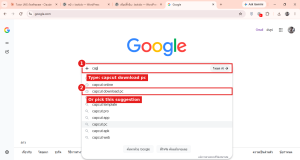
| ① | ກົດທີ່ຊ່ອງຄົ້ນຫາ ແລ້ວພິມ capcut download pc |
| ② | ຫຼື ເລືອກລາຍການແນະນຳ (Suggestion) ທີ່ໃກ້ຄຽງຈາກລາຍການຄົ້ນຫາ |
2.3 ຂັ້ນຕອນທີ 2: ເລືອກເວັບໄຊທາງການ
ໃນຜົນການຄົ້ນຫາ ໃຫ້ເລືອກລິ້ງທີ່ມີ www.capcut.com ເທົ່ານັ້ນ ເພາະເປັນເວັບໄຊທາງການ (Official Website). ຫຼີກເວັ້ນເວັບໄຊອື່ນທີ່ອ້າງວ່າແຈກ CapCut ຟຣີ ເພາະອາດມີໄວຣັດ ຫຼື ມັນແວຣ໌ (Malware).
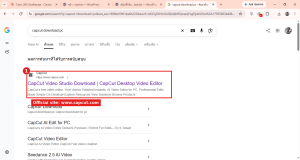
⚠️ ຄວນລະວັງ: ກວດ URL ທຸກຄັ້ງວ່າເປັນ capcut.com. ຜົນການຄົ້ນຫາທີ່ມີຄຳວ່າ “Sponsored” ຫຼື ເວັບຂອງຄົນອື່ນ ບໍ່ແມ່ນແຫຼ່ງທີ່ໜ້າເຊື່ອຖືສະເໝີໄປ.
2.4 ຂັ້ນຕອນທີ 3: ກົດດາວໂຫຼດ
ເມື່ອເຂົ້າໜ້າເວັບ CapCut Desktop ແລ້ວ ໃຫ້ກົດປຸ່ມ Download for free (ດາວໂຫຼດຟຣີ).
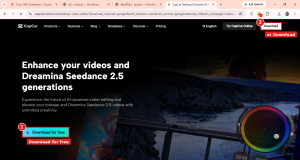
| ① | ປຸ່ມ Download for free (ສີຟ້າ ຢູ່ກາງໜ້າ) |
| ② | ຫຼືປຸ່ມ Download ຢູ່ແຖບເມນູດ້ານເທິງຂວາ ໃຊ້ໄດ້ເຊັ່ນກັນ |
2.5 ຂັ້ນຕອນທີ 4: ລໍຖ້າໄຟລ໌ດາວໂຫຼດສຳເລັດ
ໜ້າເວັບຈະປ່ຽນໄປທີ່ “Install CapCut in 2 steps” ແລະ Chrome ຈະເລີ່ມດາວໂຫຼດໄຟລ໌ອັດຕະໂນມັດ. ໄຟລ໌ມີຊື່ຄ້າຍ CapCut_xxxx_installer.exe ຂະໜາດປະມານ 2.7 MB. ນີ້ແມ່ນໂຕຕິດຕັ້ງຂະໜາດນ້ອຍ (Web Installer) ທີ່ຈະດາວໂຫຼດໂຕໂປຣແກຣມຕົວຈິງໃນຂັ້ນຕອນຕິດຕັ້ງ.
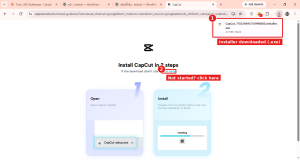
| ① | ກ່ອງແຈ້ງເຕືອນດາວໂຫຼດຂອງ Chrome ສະແດງຄຳວ່າ Done ແປວ່າດາວໂຫຼດສຳເລັດ |
| ② | ຖ້າບໍ່ເລີ່ມດາວໂຫຼດ ໃຫ້ກົດ click here |
2.6 ຂັ້ນຕອນທີ 5: ເປີດໄຟລ໌ຕິດຕັ້ງ
ເປີດໂຟລເດີ Downloads (ຢູ່ File Explorer, ຫຼືກົດໄຟລ໌ໃນ Chrome) ແລ້ວ ດັບເບິນຄລິກ (Double-click) ທີ່ໄຟລ໌ CapCut_…_installer.exe.
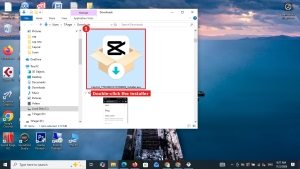
2.7 ຂັ້ນຕອນທີ 6: ຢືນຢັນຄວາມປອດໄພ (Security Warning)
Windows ຈະສະແດງໜ້າຕ່າງ Open File – Security Warning ຖາມວ່າ “Do you want to run this file?”. ໃຫ້ກວດຊື່ຜູ້ເຜີຍແຜ່ (Publisher) ວ່າເປັນ Bytedance Pte. Ltd. ກ່ອນ ແລ້ວຈຶ່ງກົດ Run.
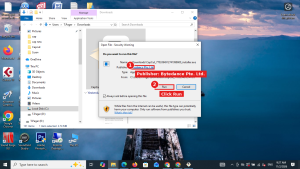
| ① | ກວດ Publisher ຕ້ອງເປັນ Bytedance Pte. Ltd. |
| ② | ກົດ Run ເພື່ອເລີ່ມຕິດຕັ້ງ |
⚠️ ຄວນລະວັງ: ຖ້າ Publisher ບໍ່ແມ່ນ Bytedance ຫຼືຊື່ແປກໆ ໃຫ້ກົດ Cancel ແລ້ວດາວໂຫຼດໃໝ່ຈາກ capcut.com.
2.8 ຂັ້ນຕອນທີ 7: ລໍຖ້າການຕິດຕັ້ງ
ໜ້າຕ່າງ CapCut desktop installer ຈະເປີດຂຶ້ນ ແລະສະແດງເປີເຊັນຄວາມຄືບໜ້າ (ຕົວຢ່າງ 1% → 9% → 100%). ລະຫວ່າງລໍຖ້າ ຈະມີສະໄລດ໌ແນະນຳຟີເຈີ ເຊັ່ນ Keyframe, Video Effects. ໃຫ້ລໍຖ້າຈົນຄົບ 100% ແລະ ຢ່າປິດໜ້າຕ່າງ.
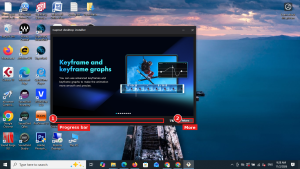
| ① | ແຖບຄວາມຄືບໜ້າ (Progress bar) ແລະ ຕົວເລກເປີເຊັນ |
| ② | ປຸ່ມ More ໃຊ້ເລືອກຕັ້ງຄ່າເພີ່ມເຕີມ ເຊັ່ນ ທີ່ຢູ່ຕິດຕັ້ງ (ຜູ້ເລີ່ມຕົ້ນບໍ່ຈຳເປັນຕ້ອງປ່ຽນ) |
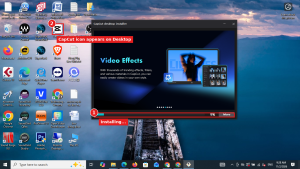
ໃນຮູບນີ້ ການຕິດຕັ້ງໄປຮອດ 9% ແລະສັງເກດວ່າ ໄອຄອນ CapCut ເລີ່ມປາກົດຢູ່ໜ້າຈໍ Desktop ແລ້ວ.
💡 ເຄັດລັບ: ຖ້າການຕິດຕັ້ງຄ້າງ ຫຼື ຊ້າຫຼາຍ ໃຫ້ກວດອິນເຕີເນັດ, ປິດໂປຣແກຣມອື່ນທີ່ໃຊ້ເນັດໜັກ ແລ້ວລອງໃໝ່.
2.9 ສັບເຕັກນິກ (Glossary) ລາວ – ອັງກິດ
| ພາສາອັງກິດ | ຄວາມໝາຍ |
| Download | ດາວໂຫຼດ (ດຶງໄຟລ໌ຈາກອິນເຕີເນັດມາເກັບໃນເຄື່ອງ) |
| Installer | ໂຕຕິດຕັ້ງ (ໄຟລ໌ທີ່ໃຊ້ຕິດຕັ້ງໂປຣແກຣມ) |
| Official Website | ເວັບໄຊທາງການ |
| Publisher | ຜູ້ເຜີຍແຜ່ / ຜູ້ພັດທະນາໂປຣແກຣມ |
| Security Warning | ການແຈ້ງເຕືອນຄວາມປອດໄພ |
| Run | ເລີ່ມຕົ້ນເຮັດວຽກ / ດຳເນີນການ |
| Progress bar | ແຖບສະແດງຄວາມຄືບໜ້າ |
| Double-click | ກົດເມົ້າສອງຄັ້ງຕິດກັນ |
2.10 ສະຫຼຸບບົດ
- ດາວໂຫຼດຈາກ capcut.com ເທົ່ານັ້ນ.
- ໄຟລ໌ຕິດຕັ້ງເປັນ .exe ຂະໜາດນ້ອຍ ແລະ ຈະດາວໂຫຼດໂຕໂປຣແກຣມເພີ່ມລະຫວ່າງຕິດຕັ້ງ.
- ກວດ Publisher ເປັນ Bytedance Pte. Ltd. ກ່ອນກົດ Run.
- ລໍຖ້າຈົນ 100% ແລ້ວຈະເຫັນໄອຄອນ CapCut ຢູ່ Desktop.
2.11 ແບບທົດສອບທ້າຍບົດ
ຄຳຖາມ 1: ຄວນດາວໂຫຼດ CapCut ຈາກເວັບໄຊໃດ?
ຄຳຕອບ: www.capcut.com (ເວັບໄຊທາງການ).
ຄຳຖາມ 2: ກ່ອນກົດ Run ຕ້ອງກວດຫຍັງ?
ຄຳຕອບ: ກວດວ່າ Publisher ເປັນ Bytedance Pte. Ltd.
ຄຳຖາມ 3: ຖ້າໄຟລ໌ດາວໂຫຼດບໍ່ເລີ່ມເອງ ຕ້ອງເຮັດແນວໃດ?
ຄຳຕອບ: ກົດລິ້ງ “click here” ຢູ່ໜ້າ Install CapCut in 2 steps.
➡️ ບົດຕໍ່ໄປ: ບົດທີ 3 ເປີດໂປຣແກຣມຄັ້ງທຳອິດ ແລະ ແນະນຳໜ້າຕາ ພ້ອມເຄື່ອງມືທັງໝົດ.