ບົດທີ 3C: ນຳເຂົ້າວິດີໂອ (Import) ແລະ ລາກລົງ Timeline
🎯 ເປົ້າໝາຍ: ນຳເຂົ້າວິດີໂອເຂົ້າ CapCut ໄດ້ 3 ວິທີ, ເລືອກຫຼາຍໄຟລ໌ພ້ອມກັນ ແລະ ນຳຄລິບລົງ Timeline ເພື່ອເລີ່ມຕັດຕໍ່.
3C.1 ກຽມໄຟລ໌ກ່ອນນຳເຂົ້າ
ກ່ອນນຳເຂົ້າ ໃຫ້ຈັດວິດີໂອໄວ້ໃນໂຟລເດີດຽວກັນ ເພື່ອຊອກງ່າຍ. ໃນຮູບ ຜູ້ຮຽນເກັບວິດີໂອໄວ້ໃນໂຟລເດີຊື່ MV.
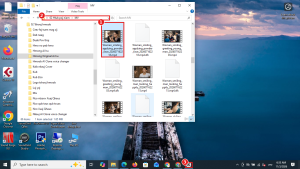
| ① | ໄຟລ໌ວິດີໂອ .mp4 ທີ່ມີຮູບຕົວຢ່າງ (ໄຟລ໌ທີ່ເລືອກຢູ່ສີຟ້າ). ໄຟລ໌ເຫຼົ່ານີ້ນຳເຂົ້າໄດ້. |
| ② | ແຖບທີ່ຢູ່ (Address bar) ບອກວ່າໄຟລ໌ຢູ່ໂຟລເດີໃດ. |
| ③ | ໄອຄອນ CapCut ຢູ່ແຖບງານ (Taskbar) ໝາຍຄວາມວ່າໂປຣແກຣມເປີດຢູ່ແລ້ວ. |
⚠️ ຂໍ້ສັງເກດ: ໃນໂຟລເດີອາດເຫັນໄຟລ໌ນາມສະກຸນ .sfk ຄູ່ກັບວິດີໂອ. ນັ້ນເປັນໄຟລ໌ຊ່ວຍຂອງໂປຣແກຣມສຽງ (ເຊັ່ນ Sound Forge) ບໍ່ແມ່ນວິດີໂອ ຢ່າເລືອກນຳເຂົ້າ. ເລືອກສະເພາະໄຟລ໌ທີ່ມີຮູບຕົວຢ່າງ ແລະ ລົງທ້າຍ .mp4.
3C.2 ວິທີທີ 1: ລາກໄຟລ໌ມາວາງ (Drag and Drop)
ເປີດໂຟລເດີວິດີໂອຂຶ້ນມາຄຽງຂ້າງ CapCut ແລ້ວ ກົດຄ້າງ ທີ່ໄຟລ໌ ແລະ ລາກ ມາປ່ອຍໃສ່ກ່ອງ Import (ຂໍ້ຄວາມຂຽນວ່າ “Drag and drop videos, photos, and audio files here”).
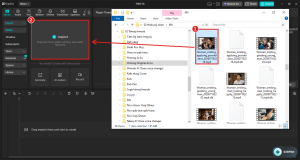
| ① | ກົດຄ້າງທີ່ໄຟລ໌ວິດີໂອ |
| ② | ລາກໄປປ່ອຍໃນກ່ອງ Import (ລູກສອນສີແດງຊີ້ທິດທາງ) |
3C.3 ວິທີທີ 2: ໃຊ້ປຸ່ມ Import
ກົດປຸ່ມ Import ໃນແຖບ Media ໜ້າຕ່າງ Select a media resource (ເລືອກໄຟລ໌ວັດສະດຸ) ຈະເປີດຂຶ້ນ.
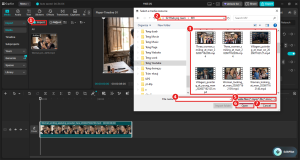
| ເລກ | ສ່ວນ | ໜ້າທີ່ |
| ① | ປຸ່ມ Import | ກົດເພື່ອເປີດໜ້າຕ່າງເລືອກໄຟລ໌ |
| ② | Address bar | ບອກໂຟລເດີທີ່ເປີດຢູ່ (ໃນຮູບຄື MV) |
| ③ | ລາຍການໄຟລ໌ | ໄຟລ໌ໃນໂຟລເດີ. ກົດເລືອກໄຟລ໌ທີ່ຕ້ອງການ. |
| ④ | File name | ຊ່ອງສະແດງຊື່ໄຟລ໌ທີ່ເລືອກ (ພິມຊື່ເອງກໍໄດ້) |
| ⑤ | Media files (ຕົວກອງ) | ສະແດງສະເພາະໄຟລ໌ມີເດຍທີ່ CapCut ຮອງຮັບ |
| ⑥ | Open | ຢືນຢັນນຳເຂົ້າໄຟລ໌ທີ່ເລືອກ |
| ⑦ | Cancel | ຍົກເລີກ ແລະ ປິດໜ້າຕ່າງ |
ປຸ່ມ Import folder: ຢູ່ໃນໜ້າຕ່າງນີ້ເຊັ່ນກັນ ໃຊ້ນຳເຂົ້າທັງໂຟລເດີ ເຖິງວ່າໃນຮູບຈະເປັນສີຈາງຍ້ອນຍັງບໍ່ໄດ້ເລືອກໂຟລເດີ.
ເລືອກໄຟລ໌ດຽວ
ກົດທີ່ໄຟລ໌ເພື່ອເລືອກ ຊື່ໄຟລ໌ຈະປາກົດໃນຊ່ອງ File name ແລ້ວກົດ Open.
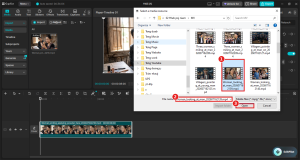
| ① | ກົດເລືອກໄຟລ໌ (ກອບສີຟ້າ) |
| ② | ຊື່ໄຟລ໌ປາກົດໃນຊ່ອງ File name |
| ③ | ກົດ Open |
ເລືອກຫຼາຍໄຟລ໌ພ້ອມກັນ
| ວິທີ | ຜົນ |
| Ctrl + ກົດ ທີ່ແຕ່ລະໄຟລ໌ | ເລືອກໄຟລ໌ຫຼາຍໄຟລ໌ທີ່ບໍ່ຕິດກັນ |
| Shift + ກົດ ໄຟລ໌ທຳອິດ ແລ້ວ Shift + ກົດໄຟລ໌ສຸດທ້າຍ | ເລືອກທຸກໄຟລ໌ລະຫວ່າງສອງໄຟລ໌ນັ້ນ |
| Ctrl + A | ເລືອກທຸກໄຟລ໌ໃນໂຟລເດີ (ລະວັງໄຟລ໌ .sfk ທີ່ບໍ່ແມ່ນວິດີໂອ) |
| ລາກກອບຄຸມ ໃສ່ໄຟລ໌ | ເລືອກທຸກໄຟລ໌ທີ່ຢູ່ໃນກອບ |
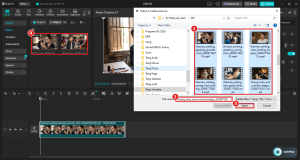
| ① | ໄຟລ໌ທີ່ເລືອກຫຼາຍໄຟລ໌ (ພື້ນສີຟ້າທັງໝົດ) |
| ② | ຊ່ອງ File name ສະແດງຊື່ໄຟລ໌ທີ່ເລືອກຫຼາຍອັນ ຢູ່ໃນເຄື່ອງໝາຍຄຳເວົ້າ |
| ③ | ກົດ Open ເພື່ອນຳເຂົ້າພ້ອມກັນທັງໝົດ |
| ④ | ໃນແຖບ Media ຈະເຫັນໄຟລ໌ທີ່ນຳເຂົ້າກ່ອນໜ້າແລ້ວ (ເປັນຕົວຢ່າງ) |
3C.4 ວິທີທີ 3: ລາກຈາກແຖບ Media ລົງ Timeline
ເມື່ອນຳເຂົ້າສຳເລັດ ໄຟລ໌ຈະເປັນຮູບຕົວຢ່າງໃນແຖບ Media. ໃຫ້ ລາກຮູບນັ້ນລົງ Timeline ເພື່ອເລີ່ມຕັດຕໍ່ (ບາງເວີຊັນມີປຸ່ມ + ມຸມຮູບ ກົດເພື່ອເພີ່ມລົງ Timeline ໂດຍກົງ).
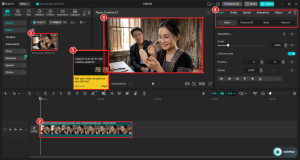
| ເລກ | ສ່ວນ | ຄວາມໝາຍ |
| ① | ຮູບຕົວຢ່າງໃນ Media | ປ້າຍ Added ໝາຍເຖິງຄລິບນີ້ຖືກໃຊ້ໃນ Timeline ແລ້ວ. ຕົວເລກມຸມ (00:08) ຄືຄວາມຍາວ 8 ວິນາທີ. |
| ② | ຄລິບໃນ Timeline | ຊື່ໄຟລ໌ ແລະ ຄວາມຍາວ (00:00:08:00) ຢູ່ເທິງຄລິບ, ດ້ານໃນເຫັນພາບຂະໜາດນ້ອຍ |
| ③ | Player | ສະແດງພາບຂອງຄລິບ. ກອບຈັບເຫັນຈຸດມຸມ ເພາະຄລິບຖືກເລືອກ. |
| ④ | ແຜງປັບຄ່າຂອງຄລິບ | ເມື່ອເລືອກຄລິບ ແຜງຂວາຈະປ່ຽນເປັນແຖບ Video, Audio, Speed, Animation, Adjust ແລະ ອື່ນໆ (ຈະຮຽນລະອຽດໃນບົດຕັດຕໍ່ພື້ນຖານ) |
| ⑤ | ປ້າຍແນະນຳສີເຫຼືອງ | ປ່ອງແນະນຳຟີເຈີ ມີປຸ່ມ Not now (ບໍ່ຕອນນີ້) ແລະ Try it (ລອງໃຊ້). ຜູ້ເລີ່ມຕົ້ນກົດ Not now ໄດ້. |
💡 ເຄັດລັບ: ເມື່ອເລືອກຄລິບ ແຖບເຄື່ອງມື Timeline ຈະມີໄອຄອນເພີ່ມຂຶ້ນ (ເຊັ່ນ ຄຣອບ, ກັບດ້ານ, ໝຸນ) ທີ່ຕອນຍັງບໍ່ເລືອກຈະເປັນສີຈາງ.
3C.5 ຜົນຫຼັງນຳເຂົ້າຫຼາຍໄຟລ໌
ເມື່ອນຳເຂົ້າຫຼາຍໄຟລ໌ ແຖບ Media ຈະເປັນຕາຕະລາງຮູບຕົວຢ່າງ ເລື່ອນລົງເບິ່ງໄດ້. ໄຟລ໌ທີ່ຖືກເລືອກຈະມີກອບສີຟ້າ.
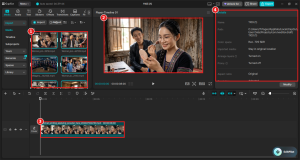
| ① | ຕາຕະລາງໄຟລ໌ທີ່ນຳເຂົ້າທັງໝົດ (ກອບສີຟ້າ = ຖືກເລືອກທັງໝົດ). ຊື່ໄຟລ໌ຖືກຍໍ່ໃຫ້ສັ້ນລົງ (ເຊັ່ນ Woman_sm…2218.mp4). |
| ② | Player ສະແດງພາບຈາກຄລິບທີ່ຢູ່ຕຳແໜ່ງຫົວອ່ານ |
| ③ | ຄລິບທີ່ລາກລົງ Timeline ແລ້ວ |
| ④ | ເມື່ອຄລິບຖືກເລືອກຢູ່ Media ແຜງຂວາກັບມາສະແດງ Details. ຂໍ້ມູນໃໝ່ທີ່ເຫັນຄື Color space: Rec. 709 SDR (ມາດຕະຖານສີທົ່ວໄປຂອງວິດີໂອ). |
3C.6 ສັບເຕັກນິກ ລາວ – ອັງກິດ
| ພາສາອັງກິດ | ຄວາມໝາຍ |
| Import | ນຳເຂົ້າ |
| Drag and drop | ລາກແລ້ວປ່ອຍ |
| Select a media resource | ເລືອກໄຟລ໌ວັດສະດຸມີເດຍ |
| Open / Cancel | ເປີດ / ຍົກເລີກ |
| Clip | ຄລິບ / ຕອນວິດີໂອ |
| Added | ເພີ່ມແລ້ວ (ໃຊ້ໃນ Timeline ແລ້ວ) |
| Color space | ຊ່ອງສີ / ມາດຕະຖານສີ |
3C.7 ສະຫຼຸບ ແລະ ແບບທົດສອບ
- ນຳເຂົ້າໄດ້ 3 ວິທີ: ລາກມາວາງ, ປຸ່ມ Import, ແລະ ລາກຈາກ Media ລົງ Timeline.
- ເລືອກຫຼາຍໄຟລ໌ດ້ວຍ Ctrl ຫຼື Shift.
- ເລືອກສະເພາະໄຟລ໌ວິດີໂອ ບໍ່ເລືອກໄຟລ໌ຊ່ວຍເຊັ່ນ .sfk.
- ຢ່າຍ້າຍໄຟລ໌ຕົ້ນສະບັບຫຼັງນຳເຂົ້າ.
ຄຳຖາມ 1: ເລືອກຫຼາຍໄຟລ໌ທີ່ບໍ່ຕິດກັນ ໃຊ້ປຸ່ມຫຍັງ?
ຄຳຕອບ: ກົດ Ctrl ຄ້າງໄວ້ ແລ້ວກົດແຕ່ລະໄຟລ໌.
ຄຳຖາມ 2: ປ້າຍ “Added” ໃນແຖບ Media ໝາຍຄວາມວ່າແນວໃດ?
ຄຳຕອບ: ຄລິບນັ້ນຖືກນຳໄປໃຊ້ໃນ Timeline ແລ້ວ.
ຄຳຖາມ 3: ເປັນຫຍັງບໍ່ຄວນຍ້າຍໄຟລ໌ວິດີໂອຫຼັງນຳເຂົ້າ?
ຄຳຕອບ: ເພາະ CapCut ອ້າງອີງໄຟລ໌ຢູ່ບ່ອນເດີມ ຖ້າຍ້າຍຈະຂຶ້ນ “Media Not Found”.
➡️ ພາກຕໍ່ໄປ: ບົດທີ 3D ສຽງ (Audio) ແລະ ການແຍກສຽງຈາກວິດີໂອ (Extract audio).