ບົດທີ 3A: ເປີດໂປຣແກຣມຄັ້ງທຳອິດ ແລະ ຕັ້ງຄ່າພື້ນຖານ
🎯 ເປົ້າໝາຍ: ເປີດ CapCut ຄັ້ງທຳອິດ, ຮູ້ຈັກໜ້າ Home, ແກ້ບັນຫາສຽງ ແລະ ຕັ້ງຄ່າ (Settings) ທັງ 4 ແຖບໃຫ້ເໝາະກັບເຄື່ອງຂອງເຮົາ.
3A.1 ເປີດໂປຣແກຣມ
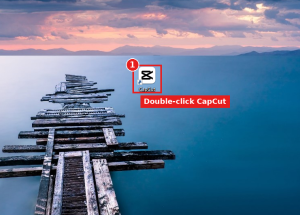
ຫຼັງຕິດຕັ້ງສຳເລັດ ຈະມີໄອຄອນ CapCut ຢູ່ໜ້າຈໍ Desktop. ດັບເບິນຄລິກ (Double-click) ທີ່ໄອຄອນເພື່ອເປີດ.
3A.2 ຍອມຮັບຂໍ້ກຳນົດ (Terms of Service)
ຄັ້ງທຳອິດຈະມີໜ້າຕ່າງ Terms of Service and Privacy Policy (ຂໍ້ກຳນົດການໃຊ້ງານ ແລະ ນະໂຍບາຍຄວາມເປັນສ່ວນຕົວ). ຕ້ອງຍອມຮັບຈຶ່ງໃຊ້ງານໄດ້.
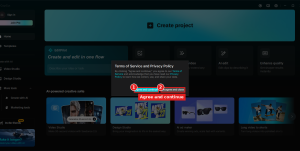
| ① | Agree and continue = ຍອມຮັບ ແລະ ໃຊ້ງານຕໍ່ (ປຸ່ມສີຟ້າ) |
| ② | Disagree and close = ບໍ່ຍອມຮັບ ແລະ ປິດໂປຣແກຣມ |
3A.3 ແກ້ບັນຫາ “Couldn’t output sound”
ບາງເຄື່ອງຈະມີກ່ອງແຈ້ງເຕືອນວ່າ Couldn’t output sound (ບໍ່ສາມາດສົ່ງສຽງອອກໄດ້). ເກີດຈາກອຸປະກອນສຽງອອກ (ລຳໂພງ/ຫູຟັງ) ບໍ່ພ້ອມ ຫຼື ຕັ້ງຄ່າບໍ່ຖືກ.
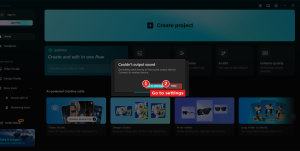
| ① | Go to settings = ໄປຕັ້ງຄ່າ ເພື່ອເລືອກອຸປະກອນສຽງໃໝ່ (ແນະນຳ) |
| ② | Hide = ປິດກ່ອງແຈ້ງເຕືອນຊົ່ວຄາວ |
💡 ເຄັດລັບ: ກ່ອນເປີດໂປຣແກຣມ ໃຫ້ກວດວ່າລຳໂພງ ຫຼື ຫູຟັງຕໍ່ຢູ່ ແລະ ເປີດສຽງໃນ Windows ແລ້ວ. ວິທີເລືອກອຸປະກອນສຽງຢູ່ໃນຫົວຂໍ້ 3A.6.
3A.4 ແນະນຳໜ້າ Home
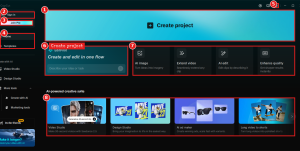
ຫຼັງຕອບຮັບຂໍ້ກຳນົດ ຈະເຂົ້າສູ່ໜ້າ Home (ໜ້າຫຼັກ). ໃຫ້ຮູ້ຈັກສ່ວນສຳຄັນດັ່ງນີ້:
| ເລກ | ຊື່ (English) | ໜ້າທີ່ |
| ① | Create project | ສ້າງໂປຣເຈັກໃໝ່ ເພື່ອເລີ່ມຕັດຕໍ່ (ປຸ່ມທີ່ໃຊ້ຫຼາຍທີ່ສຸດ) |
| ② | Sign in | ເຂົ້າສູ່ລະບົບບັນຊີ ເພື່ອໃຊ້ຟີເຈີອອນລາຍ ແລະ ຊິ້ງຂໍ້ມູນ (ບໍ່ບັງຄັບສຳລັບການຕັດຕໍ່ພື້ນຖານ) |
| ③ | Join Pro | ສະໝັກແຜນແບບເສຍເງິນ (ຟີເຈີທີ່ມີສັນຍາລັກເພັດຕ້ອງໃຊ້ Pro) |
| ④ | Home / Templates / ເມນູເຄື່ອງມື AI | Home = ໜ້າຫຼັກ, Templates = ແມ່ແບບວິດີໂອສຳເລັດຮູບ, ສ່ວນລຸ່ມແມ່ນເຄື່ອງມື AI ແລະ ເຄື່ອງມືການຕະຫຼາດ |
| ⑤ | ໄອຄອນເກຍ (Settings) | ເປີດໜ້າຕັ້ງຄ່າ (ຈະອະທິບາຍໃນຫົວຂໍ້ຕໍ່ໄປ) |
| ⑥ | EditPilot | ຜູ້ຊ່ວຍ AI ພິມອະທິບາຍວຽກທີ່ຢາກໃຫ້ເຮັດ |
| ⑦ | AI image / Extend video / AI edit / Enhance quality | ເຄື່ອງມື AI: ສ້າງຮູບ, ຕໍ່ຄວາມຍາວວິດີໂອ, ແກ້ໄຂຄລິບດ້ວຍຄຳສັ່ງ, ເພີ່ມຄຸນນະພາບ |
| ⑧ | AI-powered creative suite | ຊຸດເຄື່ອງມື AI ເຊັ່ນ Video Studio, Design Studio, AI ad maker, Long video to shorts |
ໝາຍເຫດ: ຟີເຈີ AI ສ່ວນໃຫຍ່ອາດຕ້ອງ Sign in ຫຼື ແຜນເສຍເງິນ ແລະ ປ່ຽນໄປຕາມເວີຊັນ. ໃນຫຼັກສູດນີ້ເນັ້ນການຕັດຕໍ່ພື້ນຖານກ່ອນ.
3A.5 ເປີດໜ້າ Settings
ກົດໄອຄອນເກຍທີ່ມຸມຂວາເທິງ ຫຼື ປຸ່ມ Go to settings ເພື່ອເປີດໜ້າຕ່າງ Settings. ມີ 4 ແຖບ: Draft, Edit, Performance, General. ເມື່ອປ່ຽນຄ່າແລ້ວ ໃຫ້ກົດ Save ທຸກຄັ້ງ, ຖ້າບໍ່ຢາກປ່ຽນກົດ Cancel.
3A.6 ແຖບ Performance (ປະສິດທິພາບ)
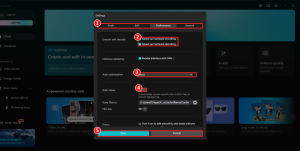
| ເລກ | ຕົວເລືອກ | ຄວາມໝາຍ ແລະ ຄຳແນະນຳ |
| ① | ແຖບ Draft / Edit / Performance / General | ແຖບເລືອກໝວດການຕັ້ງຄ່າ |
| ② | Speed up hardware encoding / decoding | ໃຊ້ຮາດແວຣ໌ (ກາດຈໍ/ຊິບ) ຊ່ວຍເຂົ້າ-ຖອດລະຫັດວິດີໂອ ເຮັດໃຫ້ພຣີວິວ ແລະ ເອັກສະປອດໄວຂຶ້ນ. ແນະນຳ ເປີດໄວ້. ຖ້າພົບບັນຫາພາບກະຕຸກ ຫຼື ໂປຣແກຣມຄ້າງ ລອງປິດ. |
| ③ | Auto optimization | ປັບໃຫ້ພຣີວິວລື່ນຂຶ້ນອັດຕະໂນມັດ. ຄ່າເລີ່ມຕົ້ນຄື None (ບໍ່ໃຊ້). |
| ④ | Auto remux | ແປງໄຟລ໌ບາງຊະນິດເປັນ MOV ອັດຕະໂນມັດ ເພື່ອປ້ອງກັນການຫຼິ້ນກະຕຸກ. ຄ່າເລີ່ມຕົ້ນ ປິດ. |
| ⑤ | Save / Cancel | Save = ບັນທຶກການຕັ້ງຄ່າ, Cancel = ຍົກເລີກ |
ເລື່ອນລົງຈະເຫັນຕົວເລືອກຕໍ່:
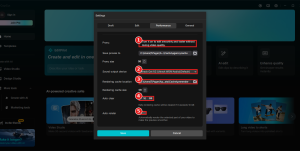
| ເລກ | ຕົວເລືອກ | ຄວາມໝາຍ ແລະ ຄຳແນະນຳ |
| ① | Proxy | ສ້າງໄຟລ໌ຄຸນນະພາບຕ່ຳມາໃຊ້ແທນຕອນຕັດຕໍ່ ເພື່ອໃຫ້ເຄື່ອງແຮງຕ່ຳຕັດໄດ້ລື່ນ ແຕ່ຄຸນນະພາບຕອນເອັກສະປອດຍັງຄືເກົ່າ. ເປີດເມື່ອເຄື່ອງຊ້າ ຫຼື ໄຟລ໌ໃຫຍ່ (ເຊັ່ນ 4K). |
| ② | Sound output device | ເລືອກອຸປະກອນສຽງອອກ (ລຳໂພງ/ຫູຟັງ). ໃຊ້ແກ້ບັນຫາ “Couldn’t output sound” ໃນຫົວຂໍ້ 3A.3: ກົດລູກສອນ ແລ້ວເລືອກອຸປະກອນທີ່ໃຊ້ຢູ່ ແລ້ວກົດ Save. |
| ③ | Rendering cache location | ບ່ອນເກັບໄຟລ໌ຊົ່ວຄາວເພື່ອໃຫ້ພຣີວິວລື່ນ |
| ④ | Auto clear | ລຶບແຄດເກົ່າອັດຕະໂນມັດເມື່ອເກີນຂະໜາດ (ໃນຮູບຄື 10 GB) |
| ⑤ | Auto render | ເຣັນເດີ (ປະມວນຜົນ) ສ່ວນທີ່ເລືອກໄວ້ລ່ວງໜ້າ ເພື່ອໃຫ້ພຣີວິວລື່ນຂຶ້ນ. ຄ່າເລີ່ມຕົ້ນ ປິດ. |
3A.7 ແຖບ Draft (ແບບຮ່າງ / ໂປຣເຈັກ)
“Draft” ໃນ CapCut ໝາຍເຖິງໂປຣເຈັກທີ່ເຮົາກຳລັງຕັດຕໍ່ ແລະ ຖືກບັນທຶກອັດຕະໂນມັດ.
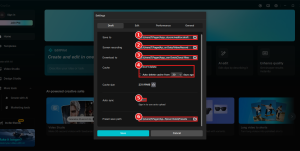
| ເລກ | ຕົວເລືອກ | ຄວາມໝາຍ |
| ① | Save to | ບ່ອນເກັບໄຟລ໌ໂປຣເຈັກ (Draft). ຖ້າໄດຣ໌ຟ C: ມີພື້ນທີ່ໜ້ອຍ ສາມາດເລືອກໂຟລເດີໃນໄດຣ໌ອື່ນໄດ້ ແຕ່ຄວນຕັ້ງກ່ອນເລີ່ມເຮັດໂປຣເຈັກ. |
| ② | Screen recording | ບ່ອນເກັບວິດີໂອທີ່ອັດໜ້າຈໍດ້ວຍ CapCut |
| ③ | Download to | ບ່ອນເກັບໄຟລ໌ທີ່ດາວໂຫຼດຈາກ CapCut (ເຊັ່ນ ເອັບເຟັກ, ເພງ) |
| ④ | Cache | Don’t delete = ບໍ່ລຶບແຄດ, ຫຼື Auto delete cache = ລຶບແຄດເກົ່າທຸກໆ ຈຳນວນວັນທີ່ກຳນົດ. ປຸ່ມຖັງຂີ້ເຫຍື້ອໃຊ້ລຶບທັນທີ (ໃນຮູບແຄດ 231.99 MB). |
| ⑤ | Auto sync | ຊິ້ງໂປຣເຈັກຂຶ້ນຄລາວອັດຕະໂນມັດ ຕ້ອງ Sign in ກ່ອນ |
| ⑥ | Preset save path | ບ່ອນເກັບ Preset (ຄ່າທີ່ຕັ້ງໄວ້ລ່ວງໜ້າ) |
3A.8 ແຖບ Edit (ການຕັດຕໍ່)
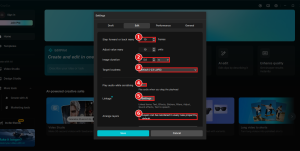
| ເລກ | ຕົວເລືອກ | ຄວາມໝາຍ |
| ① | Step forward or back many / Adjust value many | ເວລາກົດຄີລັດເລື່ອນເຟຣມເປັນຊຸດ ຫຼື ປັບຄ່າເປັນຊຸດ ຈະເລື່ອນເທື່ອລະຈັກເຟຣມ/ຈັກໜ່ວຍ (ຄ່າເລີ່ມຕົ້ນ 10) |
| ② | Image duration | ຄວາມຍາວຂອງຮູບພາບເມື່ອລາກລົງ Timeline (ຄ່າເລີ່ມຕົ້ນ 5.0 ວິນາທີ). ປັບໄດ້ຕາມຕ້ອງການ ເຊັ່ນ 3 ວິນາທີ ສຳລັບສະໄລດ໌ໄວ. |
| ③ | Target loudness | ເປົ້າໝາຍລະດັບຄວາມດັງຂອງສຽງ (ຄ່າເລີ່ມຕົ້ນ -23 LUFS) |
| ④ | Play audio while scrubbing | ເປີດສຽງຕອນລາກຫົວອ່ານ (Playhead) ໄປມາ. ຄ່າເລີ່ມຕົ້ນ ປິດ. |
| ⑤ | Linkage | ກຳນົດວ່າອົງປະກອບໃດ (ຂໍ້ຄວາມ, ເອັບເຟັກ, ສະຕິກເກີ, ຟິວເຕີ ແລະ ອື່ນໆ) ຈະເຄື່ອນຕາມຄລິບຫຼັກເມື່ອເຮົາຍ້າຍ |
| ⑥ | Arrange layers | ອະນຸຍາດໃຫ້ຈັດລຳດັບເລເຢີໄດ້ໃນທຸກໂປຣເຈັກໃໝ່ |
ເລື່ອນລົງຕໍ່:
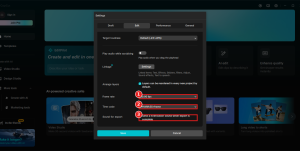
| ① | Frame rate | ຈຳນວນເຟຣມຕໍ່ວິນາທີ ຂອງໂປຣເຈັກໃໝ່. ຄ່າໃນຮູບຄື 30 fps ເໝາະກັບວິດີໂອທົ່ວໄປ ແລະ ໂຊຊຽວ. |
| ② | Time code | ຮູບແບບການສະແດງເວລາ (ຊົ່ວໂມງ:ນາທີ:ວິນາທີ+ເຟຣມ) |
| ③ | Sound for export | ສົ່ງສຽງແຈ້ງເຕືອນເມື່ອເອັກສະປອດສຳເລັດ. ເປີດໄດ້ຖ້າຢາກຮູ້ເມື່ອວິດີໂອຍາວເຮັດສຳເລັດ. |
3A.9 ແຖບ General (ທົ່ວໄປ)
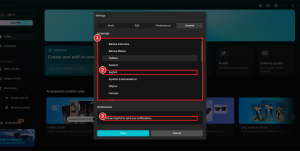
| ① | Language | ລາຍການພາສາຂອງໂປຣແກຣມ |
| ② | ເຄື່ອງໝາຍຖືກ ✓ ຢູ່ English | ພາສາທີ່ກຳລັງໃຊ້. ຖ້າພາສາລາວບໍ່ມີ ໃຫ້ໃຊ້ English ເພື່ອໃຫ້ກົງກັບຊື່ເຄື່ອງມືໃນບົດຮຽນ. |
| ③ | Notification | ອະນຸຍາດໃຫ້ CapCut ສົ່ງການແຈ້ງເຕືອນ |
⚠️ ຂໍ້ຄວນຮູ້: ແນະນຳໃຫ້ໃຊ້ English ເພາະບົດຮຽນນີ້ໃຊ້ຊື່ປຸ່ມພາສາອັງກິດ ຈະຊ່ວຍໃຫ້ຊອກເຄື່ອງມືເຈິງ່າຍ.
ເລື່ອນລົງຕໍ່:
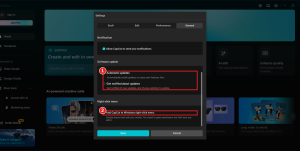
| ① | Software update | Automatic updates = ອັບເດດອັດຕະໂນມັດ, ຫຼື Get notified about updates = ແຈ້ງເຕືອນກ່ອນ ແລ້ວເຮົາເລືອກເອງ. ຖ້າກຳລັງເຮັດໂປຣເຈັກສຳຄັນ ແນະນຳແບບແຈ້ງເຕືອນ ເພາະອັບເດດອາດປ່ຽນໜ້າຕາເຄື່ອງມື. |
| ② | Right-click menu | ເພີ່ມ CapCut ໃສ່ເມນູຄລິກຂວາຂອງ Windows ເພື່ອນຳເຂົ້າ ແລະ ແກ້ໄຂໄຟລ໌ໄດ້ໄວ (ຕ້ອງອະນຸຍາດຄັ້ງທຳອິດ) |
3A.10 ຄ່າແນະນຳສຳລັບຜູ້ເລີ່ມຕົ້ນ
| ການຕັ້ງຄ່າ | ແນະນຳ |
| Hardware encoding / decoding | ເປີດໄວ້ (ປິດຖ້າມີບັນຫາ) |
| Sound output device | ເລືອກລຳໂພງ/ຫູຟັງທີ່ໃຊ້ຢູ່ຈິງ |
| Proxy | ເປີດຖ້າເຄື່ອງຊ້າ |
| Frame rate | 30 fps |
| Language | English |
| Software update | ເລືອກຕາມຄວາມເໝາະສົມ |
3A.11 ສັບເຕັກນິກ ລາວ – ອັງກິດ
| ພາສາອັງກິດ | ຄວາມໝາຍ |
| Draft | ແບບຮ່າງ / ໂປຣເຈັກທີ່ບັນທຶກໄວ້ |
| Cache | ແຄດ (ໄຟລ໌ຊົ່ວຄາວທີ່ເຮັດໃຫ້ເຮັດວຽກໄວຂຶ້ນ) |
| Proxy | ໄຟລ໌ທົດແທນຄຸນນະພາບຕ່ຳ ເພື່ອຕັດຕໍ່ໃຫ້ລື່ນ |
| Frame rate (fps) | ຈຳນວນພາບຕໍ່ວິນາທີ |
| Hardware acceleration | ການໃຊ້ຮາດແວຣ໌ຊ່ວຍປະມວນຜົນ |
| Playhead | ເສັ້ນຊີ້ຕຳແໜ່ງເວລາຢູ່ Timeline |
| Render | ປະມວນຜົນພາບອອກມາເປັນວິດີໂອ |
3A.12 ສະຫຼຸບ ແລະ ແບບທົດສອບ
- ຕອບຮັບຂໍ້ກຳນົດ (Agree and continue) ຈຶ່ງໃຊ້ງານໄດ້.
- ບັນຫາສຽງແກ້ທີ່ Settings → Performance → Sound output device.
- Settings ມີ 4 ແຖບ: Draft, Edit, Performance, General ແລະ ຕ້ອງກົດ Save.
- ຄ່າເລີ່ມຕົ້ນຂອງໂປຣແກຣມໃຊ້ໄດ້ດີສຳລັບຜູ້ເລີ່ມຕົ້ນ.
ຄຳຖາມ 1: ຖ້າມີແຈ້ງເຕືອນ “Couldn’t output sound” ຕ້ອງແກ້ຢູ່ແຖບໃດ?
ຄຳຕອບ: Settings → Performance → Sound output device ແລ້ວກົດ Save.
ຄຳຖາມ 2: Image duration ໃນແຖບ Edit ໃຊ້ເຮັດຫຍັງ?
ຄຳຕອບ: ກຳນົດຄວາມຍາວຂອງຮູບພາບເມື່ອລາກລົງ Timeline (ຄ່າເລີ່ມຕົ້ນ 5 ວິນາທີ).
ຄຳຖາມ 3: Proxy ມີປະໂຫຍດແນວໃດ?
ຄຳຕອບ: ໃຊ້ໄຟລ໌ຄຸນນະພາບຕ່ຳແທນຕອນຕັດຕໍ່ ເຮັດໃຫ້ເຄື່ອງຊ້າຕັດໄດ້ລື່ນ ໂດຍຄຸນນະພາບຕອນເອັກສະປອດບໍ່ຫຼຸດ.
➡️ ບົດຕໍ່ໄປ: ບົດທີ 3B ແນະນຳໜ້າຕາຕອນຕັດຕໍ່ (Media, Player, Details, Timeline) ແລະ ເຄື່ອງມືທັງໝົດ.