ບົດທີ 3B: ແນະນຳໜ້າຕາໜ້າຕັດຕໍ່ ແລະ ເຄື່ອງມືທຸກສ່ວນ
🎯 ເປົ້າໝາຍ: ຮູ້ຈັກທຸກສ່ວນຂອງໜ້າຈໍຕັດຕໍ່ CapCut ວ່າແຕ່ລະບ່ອນຊື່ຫຍັງ ແລະ ໃຊ້ເຮັດຫຍັງ ກ່ອນລົງມືຕັດຕໍ່ຈິງ.
3B.1 ພາບລວມໜ້າຕັດຕໍ່ (Editor)
ເມື່ອກົດ Create project ຈະເຂົ້າສູ່ໜ້າຕັດຕໍ່. ໜ້າຈໍແບ່ງເປັນ 9 ສ່ວນຫຼັກ ຕາມເລກໃນຮູບ:
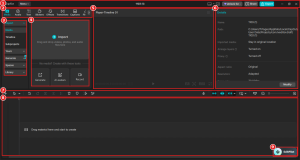
| ເລກ | ຊື່ສ່ວນ (English) | ໜ້າທີ່ |
| ① | Top bar | ແຖບດ້ານເທິງ: ເມນູ, ຊື່ໂປຣເຈັກ, ປຸ່ມ Share ແລະ Export |
| ② | Tool tabs | ແຖບເລືອກປະເພດເຄື່ອງມື: Media, Audio, Text, Stickers, Effects ແລະ ອື່ນໆ |
| ③ | Side menu | ເມນູຍ່ອຍດ້ານຊ້າຍ ຂອງແຖບທີ່ເລືອກຢູ່ |
| ④ | Media panel | ພື້ນທີ່ເກັບໄຟລ໌ທີ່ນຳເຂົ້າ ແລະ ເລືອກເຄື່ອງມື |
| ⑤ | Player | ໜ້າຈໍພຣີວິວ ເບິ່ງວິດີໂອທີ່ກຳລັງຕັດ |
| ⑥ | Details / Properties panel | ແຜງຂໍ້ມູນ ແລະ ການປັບຄ່າ ຂອງໂປຣເຈັກ ຫຼື ຄລິບທີ່ເລືອກ |
| ⑦ | Timeline toolbar | ແຖບເຄື່ອງມືຕັດ, ຍົກເລີກ, ລຶບ, ຊູມ ແລະ ອື່ນໆ |
| ⑧ | Timeline / Tracks | ເສັ້ນເວລາທີ່ເຮົາວາງວິດີໂອ ສຽງ ຂໍ້ຄວາມ ແລະ ເອັບເຟັກ ເປັນຊັ້ນໆ |
| ⑨ | EditPilot | ຜູ້ຊ່ວຍ AI ມຸມຂວາລຸ່ມ |
ໝາຍເຫດ: ໜ້າຕາ ແລະ ຊື່ປຸ່ມອາດປ່ຽນໄປຕາມເວີຊັນ CapCut. ຖ້າບໍ່ແນ່ໃຈວ່າໄອຄອນໃດ ໃຫ້ວາງເມົ້າໄວ້ເທິງໄອຄອນ ຈະມີຊື່ສະແດງຂຶ້ນ.
3B.2 ແຖບດ້ານເທິງ (Top bar)
ດ້ານຊ້າຍ ແລະ ກາງ

| ① | CapCut logo | ໂລໂກ້ໂປຣແກຣມ |
| ② | Menu | ເມນູຫຼັກ ມີຕົວເລືອກເຊັ່ນ ບັນທຶກ/ເປີດໂປຣເຈັກ, ຕັ້ງຄ່າ ແລະ ເບິ່ງວິທີໃຊ້ຄືນ (ທັວຣ໌). ເວລາເຮົາກົດ Menu ຈະເຫັນຂໍ້ຄວາມແນະນຳ “Click here to view the walkthrough again”. |
| ③ | ຊື່ໂປຣເຈັກ | ຊື່ໂປຣເຈັກທີ່ກຳລັງເຮັດ (ໃນຮູບຄື 1103 (1)). ບ່ອນນີ້ເອີ້ນວ່າ Draft. |
ດ້ານຂວາ

| ① | Layout | ປ່ຽນການຈັດວາງໜ້າຕາງ ຂອງແຜງຕ່າງໆ |
| ② | Shortcuts | ເບິ່ງ/ຕັ້ງຄີລັດ (Keyboard shortcuts) |
| ③ | Unlock for… (Pro) | ປຸ່ມປົດລັອກຟີເຈີ Pro (ຟີເຈີທີ່ມີສັນຍາລັກເພັດ) |
| ④ | Share | ແບ່ງປັນໂປຣເຈັກ |
| ⑤ | Export | ສົ່ງອອກວິດີໂອ ເປັນໄຟລ໌ສຳເລັດ (ຈະຮຽນລະອຽດໃນບົດ Export) |
| ⑥ | ປຸ່ມຄວບຄຸມໜ້າຕ່າງ | ຍ່ອ, ຂະຫຍາຍ ແລະ ປິດໜ້າຕ່າງໂປຣແກຣມ |
ໃນຮູບ ໂປຣເຈັກຈະມີຂໍ້ຄວາມ “Auto saved” ຢູ່ແຖບນີ້ເມື່ອເລີ່ມຕັດຕໍ່ ໝາຍເຖິງການບັນທຶກອັດຕະໂນມັດ.
3B.3 ແຖບປະເພດເຄື່ອງມື (Tool tabs)
ແຖບນີ້ຄືປະຕູເຂົ້າສູ່ເຄື່ອງມືທັງໝົດ. ກົດເລືອກແຖບໃດ ພື້ນທີ່ດ້ານລຸ່ມຈະປ່ຽນຕາມ.

| ເລກ | ແຖບ | ໃຊ້ເຮັດຫຍັງ |
| ① | Media | ນຳເຂົ້າ ແລະ ຈັດການວິດີໂອ ຮູບ |
| ② | Audio | ເພງ, ສຽງເອັບເຟັກ ແລະ ແຍກສຽງຈາກວິດີໂອ |
| ③ | Text | ໃສ່ຂໍ້ຄວາມ, ເອັບເຟັກຕົວອັກສອນ, ແມ່ແບບ ແລະ ຄຳບັນຍາຍ |
| ④ | Stickers | ສະຕິກເກີ ແລະ ຮູບຕົກແຕ່ງ |
| ⑤ | Effects | ເອັບເຟັກວິດີໂອ (ເຊັ່ນ ແສງ, ກະພິບ) |
| ⑥ | Transitions | ເອັບເຟັກຕໍ່ລະຫວ່າງສອງຄລິບ |
| ⑦ | Captions | ຄຳບັນຍາຍ (ຊັບໄຕເຕິ້ນ) ອັດຕະໂນມັດ |
| ⑧ | Filters (ຖືກຕັດແຖບຢູ່ “Filt…”) | ຟິວເຕີສີ ຄວາມຮູ້ສຶກຂອງພາບ |
| ⑨ | ລູກສອນ > | ກົດເພື່ອເລື່ອນເບິ່ງແຖບທີ່ຊ່ອນຢູ່ (ເຊັ່ນ Adjustment ແລະ ອື່ນໆ ຕາມເວີຊັນ) |
3B.4 ເມນູຍ່ອຍ ແລະ ພື້ນທີ່ Media
ເມື່ອເລືອກແຖບ Media ຈະເຫັນເມນູຍ່ອຍດ້ານຊ້າຍ ແລະ ພື້ນທີ່ນຳເຂົ້າໄຟລ໌.
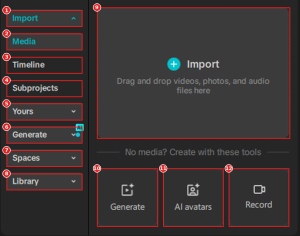
| ເລກ | ຊື່ | ໜ້າທີ່ |
| ① | Import (ຫົວໝວດ) | ໝວດນຳເຂົ້າໄຟລ໌ |
| ② | Media | ໄຟລ໌ວິດີໂອ/ຮູບ/ສຽງທີ່ນຳເຂົ້າໃນໂປຣເຈັກນີ້ |
| ③ | Timeline | ເບິ່ງວັດສະດຸທີ່ໃຊ້ຢູ່ໃນ Timeline |
| ④ | Subprojects | ໂປຣເຈັກຍ່ອຍ ທີ່ແຍກອອກມາຈາກໂປຣເຈັກຫຼັກ |
| ⑤ | Yours | ໄຟລ໌ ແລະ ຊັບສິນທີ່ເຮົາບັນທຶກໄວ້ເອງ |
| ⑥ | Generate (AI) | ໃຫ້ AI ສ້າງຮູບ/ວິດີໂອ (ອາດຕ້ອງ Sign in/Pro) |
| ⑦ | Spaces | ພື້ນທີ່ເກັບ/ແບ່ງປັນວັດສະດຸ |
| ⑧ | Library | ຄັງວັດສະດຸຂອງ CapCut ເຊັ່ນ ວິດີໂອສຳເລັດຮູບ ແລະ ພື້ນຫຼັງ |
| ⑨ | Import (ກ່ອງໃຫຍ່) | ກົດເພື່ອເລືອກໄຟລ໌, ຫຼືລາກວິດີໂອ ຮູບ ສຽງ ມາວາງໃສ່ກ່ອງນີ້ (Drag and drop) |
| ⑩ | Generate (ປຸ່ມ) | ສ້າງວັດສະດຸດ້ວຍ AI |
| ⑪ | AI avatars | ສ້າງຕົວລະຄອນ AI |
| ⑫ | Record | ອັດວິດີໂອ/ສຽງໂດຍກົງ |
💡 ເຄັດລັບ: ຂໍ້ຄວາມ “No media? Create with these tools” ແປວ່າ “ຍັງບໍ່ມີວັດສະດຸບໍ? ສ້າງດ້ວຍເຄື່ອງມືເຫຼົ່ານີ້”. ຜູ້ເລີ່ມຕົ້ນໃຊ້ແຕ່ປຸ່ມ Import ກໍພຽງພໍ.
3B.5 ໜ້າຈໍພຣີວິວ (Player)
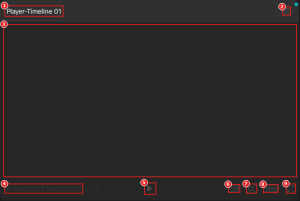
| ເລກ | ຊື່ | ໜ້າທີ່ |
| ① | ຫົວຂໍ້ Player | ບອກສິ່ງທີ່ກຳລັງພຣີວິວ ເຊັ່ນ Player-Timeline 01 (ພຣີວິວ Timeline) |
| ② | ເມນູ Player (ສາມຂີດ) | ຕົວເລືອກຂອງໜ້າຈໍພຣີວິວ |
| ③ | ພື້ນທີ່ສະແດງພາບ | ບ່ອນເບິ່ງວິດີໂອ. ເມື່ອເລືອກຄລິບ ຈະເຫັນກອບຈັບແລະຈຸດມຸມເພື່ອຍ້າຍ/ຂະຫຍາຍພາບໄດ້. |
| ④ | ໂຕເລກເວລາ | ເວລາປັດຈຸບັນ / ເວລາທັງໝົດ ຮູບແບບ ຊົ່ວໂມງ:ນາທີ:ວິນາທີ:ເຟຣມ |
| ⑤ | ປຸ່ມ Play ▶ | ຫຼິ້ນ/ຢຸດພຣີວິວ (ຄີລັດ Spacebar) |
| ⑥ | Full | ສະແດງພາບເຕັມພື້ນທີ່ພຣີວິວ |
| ⑦ | ໄອຄອນປັບຂະໜາດພາບ | ປັບການສະແດງພາບໃຫ້ພໍດີກັບໜ້າຈໍພຣີວິວ |
| ⑧ | Ratio | ປ່ຽນສັດສ່ວນໜ້າຈໍ ເຊັ່ນ 16:9, 9:16, 1:1 (ຈະເຮັດລະອຽດໃນບົດຕັ້ງຄ່າໂປຣເຈັກ) |
| ⑨ | ເຕັມຈໍ (Fullscreen) | ເບິ່ງພຣີວິວເຕັມຈໍຄອມພິວເຕີ |
3B.6 ແຜງ Details (ລາຍລະອຽດໂປຣເຈັກ)
ເມື່ອຍັງບໍ່ໄດ້ເລືອກຄລິບ ແຜງດ້ານຂວາຈະສະແດງຂໍ້ມູນໂປຣເຈັກ. ເມື່ອເລືອກຄລິບ ແຜງນີ້ຈະປ່ຽນເປັນແຜງປັບຄ່າ (ຈະຮຽນໃນບົດຕໍ່ໄປ).
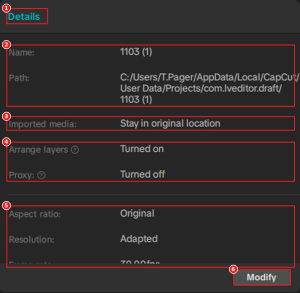
| ເລກ | ລາຍການ | ຄວາມໝາຍ |
| ① | Details | ຫົວຂໍ້ແຜງຂໍ້ມູນໂປຣເຈັກ |
| ② | Name / Path | Name = ຊື່ໂປຣເຈັກ, Path = ທີ່ຢູ່ໂຟລເດີເກັບໄຟລ໌ໂປຣເຈັກໃນເຄື່ອງ |
| ③ | Imported media | “Stay in original location” = ໄຟລ໌ວິດີໂອຍັງຢູ່ບ່ອນເດີມ ບໍ່ໄດ້ກ໊ອບເຂົ້າໂປຣເຈັກ. ຂໍ້ຄວນຮູ້: ຖ້າຍ້າຍ ຫຼື ລຶບໄຟລ໌ຕົ້ນສະບັບ ຄລິບຈະສະແດງ “Media Not Found” (ຫາບໍ່ເຫັນ). |
| ④ | Arrange layers / Proxy | Arrange layers = ການຈັດລຳດັບເລເຢີ (Turned on = ເປີດ). Proxy = ໄຟລ໌ທົດແທນຄຸນນະພາບຕ່ຳ (Turned off = ປິດ). |
| ⑤ | Aspect ratio / Resolution / Frame rate | ສັດສ່ວນພາບ (Original = ຕາມຕົ້ນສະບັບ), ຄວາມລະອຽດ (Adapted = ປັບຕາມຄລິບ), ເຟຣມເຣດ (ໃນຮູບ 30 fps) |
| ⑥ | Modify | ກົດເພື່ອແກ້ໄຂການຕັ້ງຄ່າໂປຣເຈັກ |
⚠️ ຄວນລະວັງ: ຢ່າຍ້າຍ ຫຼື ປ່ຽນຊື່ໄຟລ໌ວິດີໂອຕົ້ນສະບັບ ໃນລະຫວ່າງກຳລັງຕັດຕໍ່ ເພາະຈະເຮັດໃຫ້ CapCut ຫາໄຟລ໌ບໍ່ເຫັນ.
3B.7 ແຖບເຄື່ອງມື Timeline
ແຖບນີ້ຢູ່ເທິງ Timeline ແບ່ງເປັນສອງຝັ່ງ. ໄອຄອນສ່ວນໜຶ່ງຈະເປັນສີຈາງ (ໃຊ້ບໍ່ໄດ້) ຈົນກວ່າຈະເລືອກຄລິບ.
ຝັ່ງຊ້າຍ

| ເລກ | ເຄື່ອງມື | ໜ້າທີ່ |
| ① | + (Add) | ເມນູເພີ່ມອົງປະກອບໃໝ່ເຂົ້າ Timeline |
| ② | Select (ລູກສອນ) | ໂໝດເລືອກ ແລະ ຍ້າຍຄລິບ (ກົດລູກສອນນ້ອຍເພື່ອປ່ຽນໂໝດ) |
| ③ | Undo ↶ | ຍົກເລີກສິ່ງທີ່ເຮັດຜ່ານມາ (Ctrl + Z) |
| ④ | Redo ↷ | ເຮັດຊ້ຳສິ່ງທີ່ຍົກເລີກໄປ (Ctrl + Shift + Z) |
| ⑤ | Split | ຕັດຄລິບອອກເປັນສອງສ່ວນ ຕາມຕຳແໜ່ງຫົວອ່ານ (Playhead). ເປັນເຄື່ອງມືທີ່ໃຊ້ຫຼາຍທີ່ສຸດ. |
| ⑥ ⑦ | Delete left / Delete right | ຕັດ ແລະ ລຶບສ່ວນດ້ານຊ້າຍ ຫຼື ດ້ານຂວາ ຂອງຫົວອ່ານໃນຄັ້ງດຽວ |
| ⑧ | Delete 🗑 | ລຶບຄລິບທີ່ເລືອກ (ປຸ່ມ Delete) |
| ⑨ | Marker | ປັກໝຸດໝາຍຕຳແໜ່ງເວລາ ເພື່ອໃຊ້ອ້າງອີງ ເຊັ່ນ ຈັງຫວະເພງ |
| ⑩ ⑪ | ເຄື່ອງມືເພີ່ມເຕີມ | ເຄື່ອງມື AI/ແກ້ໄຂ ແລະ ອື່ນໆ ທີ່ປ່ຽນຕາມເວີຊັນ. ເມື່ອເລືອກຄລິບ ຈະມີໄອຄອນເພີ່ມ ເຊັ່ນ ຄຣອບ, ກັບດ້ານ (Mirror), ໝຸນ (Rotate). |
ຝັ່ງຂວາ

| ເລກ | ເຄື່ອງມື | ໜ້າທີ່ |
| ① | ໄມໂຄຣໂຟນ (Record) | ອັດສຽງພາກ (ໃສ່ສຽງບັນຍາຍ) ລົງ Timeline ໂດຍກົງ |
| ② | Main track magnet | ເມື່ອເປີດ ຄລິບໃນແທຣັກຫຼັກຈະຕໍ່ຕິດກັນ ບໍ່ມີຊ່ອງວ່າງ |
| ③ | Auto snapping | ຄລິບຈະ “ດູດຕິດ” ກັບຂອບຄລິບອື່ນ ແລະ ຫົວອ່ານ ເວລາລາກ |
| ④ | Linkage | ເຊື່ອມຄລິບເຂົ້າກັບຂໍ້ຄວາມ/ເອັບເຟັກ ເພື່ອໃຫ້ເຄື່ອນຕາມກັນ. ຕັ້ງຄ່າໄດ້ທີ່ Settings → Edit → Linkage (ຮຽນໃນພາກ A). |
| ⑤ | ເຄື່ອງມືເບິ່ງເພີ່ມເຕີມ | ຕົວເລືອກການສະແດງ ເຊັ່ນ ແກນພຣີວິວ (Preview axis) ຕາມເວີຊັນ |
| ⑥ | ປັບ Timeline ໃຫ້ພໍດີ | ຊູມໃຫ້ເຫັນຄລິບທັງໝົດພໍດີໜ້າຈໍ |
| ⑦ | Zoom out (−) | ຊູມອອກ ເບິ່ງ Timeline ໄດ້ກວ້າງຂຶ້ນ |
| ⑧ | Zoom slider | ລາກເພື່ອຊູມເຂົ້າ/ອອກ ຢ່າງລະອຽດ |
| ⑨ | Zoom in (+) | ຊູມເຂົ້າ ເພື່ອຕັດຕໍ່ໃຫ້ແມ່ນຍຳລະດັບເຟຣມ |
ໝາຍເຫດ: ຊື່ ແລະ ຕຳແໜ່ງໄອຄອນຝັ່ງຂວາອາດຕ່າງກັນເລັກນ້ອຍຕາມເວີຊັນ. ວາງເມົ້າໃສ່ໄອຄອນເພື່ອຢືນຢັນຊື່ຈິງໃນເຄື່ອງຂອງທ່ານ.
3B.8 Timeline ແລະ Track
ໃນຮູບພາບລວມ (ເລກ ⑧) ບໍລິເວນລຸ່ມຄືພື້ນທີ່ Timeline ທີ່ສະແດງຂໍ້ຄວາມ “Drag material here and start to create” (ລາກວັດສະດຸມາວາງບ່ອນນີ້ເພື່ອເລີ່ມສ້າງ).
- Track (ແທຣັກ): ຊັ້ນຂອງວັດສະດຸ. ວິດີໂອຢູ່ແທຣັກຫຼັກ, ສຽງ ຂໍ້ຄວາມ ເອັບເຟັກ ຈະມີແທຣັກແຍກເທິງ/ລຸ່ມ.
- Playhead (ຫົວອ່ານ): ເສັ້ນຕັ້ງສີຂາວທີ່ບອກຕຳແໜ່ງເວລາປັດຈຸບັນ.
- Ruler (ໄມ້ບັນທັດເວລາ): ແຖບຕົວເລກເວລາດ້ານເທິງ Timeline.
- Cover: ປຸ່ມຕັ້ງຮູບໜ້າປົກຂອງວິດີໂອ (ຢູ່ຂ້າງແທຣັກຫຼັກ ເມື່ອມີຄລິບ).
ສັນຍາລັກທີ່ຫົວແຕ່ລະແທຣັກ (ເມື່ອມີຄລິບ) ມີ ລັອກ (ກັນບໍ່ໃຫ້ແກ້ໄຂ), ຕາ (ເປີດ/ປິດການສະແດງພາບ) ແລະ ລຳໂພງ (ເປີດ/ປິດສຽງ) ຈະເຫັນໃນບົດ Import ຕໍ່ໄປ.
3B.9 EditPilot
ປຸ່ມ EditPilot ມຸມຂວາລຸ່ມ ແມ່ນຜູ້ຊ່ວຍ AI ພິມຄຳສັ່ງເປັນຂໍ້ຄວາມ ເພື່ອໃຫ້ຊ່ວຍຕັດຕໍ່. ຟີເຈີ AI ຈະຮຽນໃນບົດຕໍ່ໄປ. ຜູ້ເລີ່ມຕົ້ນຄວນຮຽນເຄື່ອງມືພື້ນຖານກ່ອນ.
3B.10 ສັບເຕັກນິກ ລາວ – ອັງກິດ
| ພາສາອັງກິດ | ຄວາມໝາຍ |
| Timeline | ເສັ້ນເວລາຕັດຕໍ່ |
| Track | ແທຣັກ / ຊັ້ນຂອງວັດສະດຸ |
| Playhead | ຫົວອ່ານ / ເສັ້ນຊີ້ຕຳແໜ່ງເວລາ |
| Preview / Player | ພຣີວິວ / ໜ້າຈໍເບິ່ງຕົວຢ່າງ |
| Split | ຕັດແບ່ງຄລິບ |
| Undo / Redo | ຍົກເລີກ / ເຮັດຊ້ຳ |
| Marker | ໝຸດໝາຍຕຳແໜ່ງ |
| Snapping | ການດູດຕິດ |
| Aspect ratio | ສັດສ່ວນໜ້າຈໍ |
| Export | ສົ່ງອອກວິດີໂອ |
3B.11 ສະຫຼຸບ ແລະ ແບບທົດສອບ
- ໜ້າຕັດຕໍ່ມີ 9 ສ່ວນຫຼັກ: Top bar, Tool tabs, Side menu, Media panel, Player, Details, Timeline toolbar, Timeline ແລະ EditPilot.
- ຮອງຮັບການນຳເຂົ້າທີ່ກ່ອງ Import ໃນແຖບ Media.
- ເຄື່ອງມືທີ່ໃຊ້ຫຼາຍທີ່ສຸດ: Split, Delete, Undo, ແລະ Zoom.
ຄຳຖາມ 1: ປຸ່ມທີ່ໃຊ້ສົ່ງອອກວິດີໂອຢູ່ບ່ອນໃດ?
ຄຳຕອບ: ປຸ່ມ Export ຢູ່ແຖບດ້ານເທິງ ມຸມຂວາ.
ຄຳຖາມ 2: ເປັນຫຍັງຄລິບຈຶ່ງສະແດງ “Media Not Found”?
ຄຳຕອບ: ເພາະໄຟລ໌ຕົ້ນສະບັບຖືກຍ້າຍ ປ່ຽນຊື່ ຫຼື ລຶບ (Imported media: Stay in original location).
ຄຳຖາມ 3: ເຄື່ອງມືໃດຕັດຄລິບເປັນສອງສ່ວນ?
ຄຳຕອບ: Split.
➡️ ພາກຕໍ່ໄປ: ບົດທີ 3C ນຳເຂົ້າວິດີໂອ (Import) ແລະ ລາກລົງ Timeline.