ບົດທີ 3E: ຂໍ້ຄວາມ (Text) ແລະ ເອັບເຟັກຕົວອັກສອນ
🎯 ເປົ້າໝາຍ: ເພີ່ມຂໍ້ຄວາມລົງວິດີໂອ, ແກ້ໄຂຂໍ້ຄວາມ, ໃສ່ເອັບເຟັກຕົວອັກສອນ ແລະ ປັບຕັ້ງຄ່າພື້ນຖານຂອງຂໍ້ຄວາມ.
3E.1 ແຖບ Text
ກົດແຖບ Text ໃນແຖບເຄື່ອງມືດ້ານເທິງ.
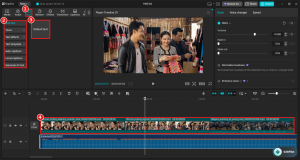
| ເລກ | ສ່ວນ | ໜ້າທີ່ |
| ① | ແຖບ Text | ເຂົ້າສູ່ເຄື່ອງມືຂໍ້ຄວາມ |
| ② | ເມນູຍ່ອຍ | Add text = ເພີ່ມຂໍ້ຄວາມທົ່ວໄປ, Yours = ຂໍ້ຄວາມທີ່ເຮົາບັນທຶກໄວ້, Text effects = ເອັບເຟັກຕົວອັກສອນສຳເລັດຮູບ, Text template = ແມ່ແບບຂໍ້ຄວາມ, Auto captions = ຄຳບັນຍາຍອັດຕະໂນມັດ, Local captions = ຄຳບັນຍາຍຈາກໄຟລ໌ໃນເຄື່ອງ, Generate AI font = ສ້າງຟອນຕ໌ດ້ວຍ AI |
| ③ | Default text | ກ່ອງຂໍ້ຄວາມມາດຕະຖານ ກົດເພື່ອເພີ່ມຂໍ້ຄວາມພື້ນຖານ |
| ④ | Timeline | ຂໍ້ຄວາມຈະຖືກວາງໃນແທຣັກໃໝ່ ເທິງແທຣັກວິດີໂອ |
ໃນຮູບ ແຜງດ້ານຂວາຍັງສະແດງແຜງ Audio ເພາະແທຣັກສຽງຍັງຖືກເລືອກຢູ່. ເມື່ອເພີ່ມຂໍ້ຄວາມ ແຜງຈະປ່ຽນເປັນແຜງຂໍ້ຄວາມ.
ຄຳບັນຍາຍອັດຕະໂນມັດ (Auto captions) ຈະຮຽນໃນພາກ J.
3E.2 ເພີ່ມຂໍ້ຄວາມ
ກົດທີ່ກ່ອງ Default text ເພື່ອເບິ່ງຕົວຢ່າງ ແລະ ເພີ່ມລົງ Timeline (ຫຼືລາກລົງ Timeline ກໍໄດ້).
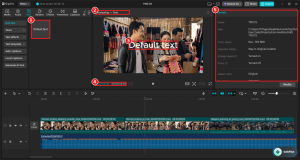
| ① | ກ່ອງ Default text ທີ່ເລືອກ (ກອບສີຟ້າ) |
| ② | ຫົວຂໍ້ Player ປ່ຽນເປັນ Previewing — Text (ກຳລັງພຣີວິວຂໍ້ຄວາມ ຍັງບໍ່ໄດ້ຢູ່ໃນ Timeline ຈົນກວ່າຈະເພີ່ມ) |
| ③ | ຂໍ້ຄວາມຕົວຢ່າງ “Default text” ສະແດງກາງພາບ |
| ④ | ເວລາຂອງຂໍ້ຄວາມ: 00:00:03:00 ຄືຄວາມຍາວມາດຕະຖານ 3 ວິນາທີ |
| ⑤ | ແຜງຂວາຍັງສະແດງ Details ຂອງໂປຣເຈັກ |
💡 ເຄັດລັບ: ຂໍ້ຄວາມຈະຖືກວາງທີ່ຕຳແໜ່ງຫົວອ່ານ (Playhead). ເລື່ອນຫົວອ່ານໄປບ່ອນທີ່ຢາກໃຫ້ຂໍ້ຄວາມເລີ່ມ ກ່ອນກົດເພີ່ມ.
3E.3 ເອັບເຟັກຕົວອັກສອນ (Text effects)
ກົດ Text effects ໃນເມນູຍ່ອຍ ເພື່ອເລືອກຮູບແບບຕົວອັກສອນສຳເລັດຮູບ. ເມື່ອກົດຮູບແບບໃດ ຂໍ້ຄວາມໃນ Player ຈະປ່ຽນຕາມທັນທີ.
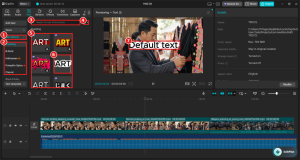
| ເລກ | ສ່ວນ | ໜ້າທີ່ |
| ① | Text effects | ໝວດເອັບເຟັກຕົວອັກສອນ (ເປີດຢູ່) |
| ② | ໝວດຍ່ອຍ | Trending (ກຳລັງນິຍົມ), B.Duck, Halloween, Pumpkin Spice, Classic, Black Friday ແລະ ອື່ນໆ. ເລື່ອນລົງເບິ່ງເພີ່ມ. |
| ③ | ຊ່ອງຄົ້ນຫາ | ພິມຊື່ ຫຼື ແນວຄິດເພື່ອຊອກເອັບເຟັກ (Search for text effects/style) |
| ④ | ໄອຄອນກັ່ນຕອງ (Filter) | ກອງລາຍການ ເຊັ່ນ ສະແດງສະເພາະອັນທີ່ໃຊ້ຟຣີ (ຕາມເວີຊັນ) |
| ⑤ | ຕາຕະລາງເອັບເຟັກ | ແຕ່ລະກ່ອງຄືໜຶ່ງຮູບແບບ. ສັນຍາລັກ ເພັດ = ຕ້ອງໃຊ້ Pro, ໄອຄອນ ລູກສອນລົງ = ຕ້ອງດາວໂຫຼດກ່ອນໃຊ້. |
| ⑥ | ເອັບເຟັກທີ່ເລືອກ | ກອບສີຟ້າ ສະແດງວ່າກຳລັງພຣີວິວເອັບເຟັກນີ້ |
| ⑦ | ຂໍ້ຄວາມໃນ Player | ຂໍ້ຄວາມປ່ຽນເປັນຮູບແບບທີ່ເລືອກ (ຕົວຢ່າງ: ຂອບຂາວ-ດຳ) |
3E.4 ແຜງແກ້ໄຂຂໍ້ຄວາມ (Text panel)
ເມື່ອຂໍ້ຄວາມຢູ່ໃນ Timeline ແລະ ຖືກເລືອກ ແຜງດ້ານຂວາຈະເປັນແຜງແກ້ໄຂຂໍ້ຄວາມ.
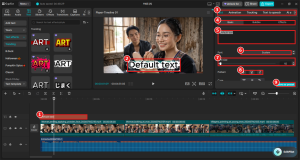
| ເລກ | ສ່ວນ | ໜ້າທີ່ |
| ① | ຂໍ້ຄວາມໃນ Timeline | ຄລິບຂໍ້ຄວາມສີແດງ ຢູ່ແທຣັກຂໍ້ຄວາມ (ໄອຄອນ TI) ເທິງວິດີໂອ. ລາກຂອບເພື່ອປັບຄວາມຍາວ, ລາກຕົວຄລິບເພື່ອຍ້າຍເວລາ. |
| ② | ກອບຂໍ້ຄວາມໃນ Player | ລາກພາຍໃນກອບເພື່ອຍ້າຍຕຳແໜ່ງ, ລາກຈຸດມຸມເພື່ອປັບຂະໜາດ. ປຸ່ມ ✕ ມຸມເທິງຊ້າຍຂອງກອບໃຊ້ຈັດການຂໍ້ຄວາມຕາມເວີຊັນ. |
| ③ | ແຖບຫຼັກ | Text, Animation, Tracking, Text to speech, AI avatars ແລະ ອື່ນໆ. ຈະຮຽນ Animation ແລະ ແຖບອື່ນໃນພາກຕໍ່ໄປ. |
| ④ | Basic / Bubble / Effects | Basic = ຕັ້ງຄ່າຕົວອັກສອນ, Bubble = ກອບ/ຟອງຂໍ້ຄວາມ, Effects = ເອັບເຟັກຂອງຂໍ້ຄວາມນີ້ |
| ⑤ | ກ່ອງພິມຂໍ້ຄວາມ | ພິມ ຫຼື ແກ້ຂໍ້ຄວາມທີ່ນີ້. ຂໍ້ຄວາມໃນ Player ແລະ Timeline ປ່ຽນຕາມ. |
| ⑥ | Font | ເລືອກຟອນຕ໌. ໃນຮູບໃຊ້ System (ຟອນຕ໌ຂອງລະບົບ) |
| ⑦ | Font size | ຂະໜາດຕົວອັກສອນ ລາກແຖບ ຫຼື ພິມຕົວເລກ (ໃນຮູບ 15) |
| ⑧ | Pattern: B U I | B = ໂຕໜາ (Bold), U = ຂີດກ້ອງ (Underline), I = ໂຕອຽງ (Italic) |
| ⑨ | Save as preset | ບັນທຶກຮູບແບບຂໍ້ຄວາມນີ້ໄວ້ ເພື່ອນຳກັບມາໃຊ້ໃໝ່ໄດ້ |
⚠️ ຂໍ້ຄວນຮູ້ (ຟອນຕ໌ພາສາລາວ): ບາງຟອນຕ໌ໃນ CapCut ອາດບໍ່ຮອງຮັບຕົວອັກສອນລາວ ແລະ ສະແດງເປັນສີ່ຫຼ່ຽມ. ຖ້າເປັນແບບນັ້ນ ໃຫ້ລອງປ່ຽນຟອນຕ໌ ຫຼືໃຊ້ System, ແລະ ຕິດຕັ້ງຟອນຕ໌ລາວໃນ Windows ກ່ອນ (ແລ້ວເປີດ CapCut ໃໝ່) ເພື່ອໃຫ້ຟອນຕ໌ໃນລາຍການ.
3E.5 ແກ້ໄຂຂໍ້ຄວາມ
ກົດໃນກ່ອງຂໍ້ຄວາມ ລຶບ “Default text” ແລ້ວພິມຂໍ້ຄວາມໃໝ່. ຕົວຢ່າງ: ພິມ HAPPY NEW YEAR.
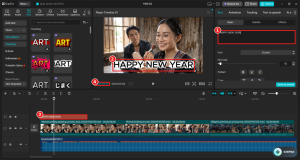
| ① | ພິມຂໍ້ຄວາມໃໝ່ໃນກ່ອງ |
| ② | ຂໍ້ຄວາມໃນ Player ປ່ຽນທັນທີ ແລະ ກອບປັບຕາມຄວາມກວ້າງ |
| ③ | ຊື່ຄລິບໃນ Timeline ປ່ຽນເປັນ HAPPY NEW YEAR ຕາມ |
| ④ | ເວລາຫົວອ່ານຢູ່ 00:00:01:09 ຂໍ້ຄວາມຈະສະແດງເມື່ອຫົວອ່ານຢູ່ໃນຊ່ວງຂອງມັນ |
| ຕ້ອງການ | ວິທີເຮັດ |
| ແກ້ຂໍ້ຄວາມ | ເລືອກຄລິບຂໍ້ຄວາມ ແລ້ວແກ້ໃນກ່ອງແຜງຂວາ |
| ປ່ຽນເວລາສະແດງ | ລາກຂອບຊ້າຍ/ຂວາຂອງຄລິບຂໍ້ຄວາມ |
| ຍ້າຍເວລາເລີ່ມ | ລາກຄລິບຂໍ້ຄວາມໄປຊ້າຍ/ຂວາ |
| ຍ້າຍຕຳແໜ່ງໃນພາບ | ລາກຂໍ້ຄວາມໃນ Player |
| ປ່ຽນຂະໜາດ | ລາກຈຸດມຸມ ຫຼື ປັບ Font size |
| ລຶບຂໍ້ຄວາມ | ເລືອກຄລິບຂໍ້ຄວາມ ແລ້ວກົດ Delete |
3E.6 ສັບເຕັກນິກ ລາວ – ອັງກິດ
| ພາສາອັງກິດ | ຄວາມໝາຍ |
| Text / Add text | ຂໍ້ຄວາມ / ເພີ່ມຂໍ້ຄວາມ |
| Text effects | ເອັບເຟັກຕົວອັກສອນ |
| Text template | ແມ່ແບບຂໍ້ຄວາມ |
| Font / Font size | ຟອນຕ໌ / ຂະໜາດຕົວອັກສອນ |
| Bold / Underline / Italic | ໂຕໜາ / ຂີດກ້ອງ / ໂຕອຽງ |
| Preset | ຄ່າທີ່ຕັ້ງໄວ້ລ່ວງໜ້າ |
| Bubble | ກອບ/ຟອງຮອບຂໍ້ຄວາມ |
| Trending | ກຳລັງນິຍົມ |
3E.7 ສະຫຼຸບ ແລະ ແບບທົດສອບ
- ກົດ Default text ເພື່ອເພີ່ມຂໍ້ຄວາມ ຄວາມຍາວເລີ່ມຕົ້ນ 3 ວິນາທີ.
- ຂໍ້ຄວາມຢູ່ແທຣັກແຍກ ເທິງວິດີໂອ.
- Text effects ໃຊ້ປ່ຽນຮູບແບບຕົວອັກສອນໄດ້ທັນທີ.
- ແກ້ຂໍ້ຄວາມ, ຟອນຕ໌, ຂະໜາດ ໄດ້ທີ່ແຜງດ້ານຂວາ.
ຄຳຖາມ 1: ຂໍ້ຄວາມທີ່ເພີ່ມໃໝ່ມີຄວາມຍາວເລີ່ມຕົ້ນເທົ່າໃດ?
ຄຳຕອບ: 3 ວິນາທີ.
ຄຳຖາມ 2: ຈະແກ້ຂໍ້ຄວາມທີ່ຢູ່ໃນ Timeline ແລ້ວໄດ້ແນວໃດ?
ຄຳຕອບ: ກົດເລືອກຄລິບຂໍ້ຄວາມ ແລ້ວແກ້ຢູ່ກ່ອງຂໍ້ຄວາມໃນແຜງດ້ານຂວາ.
ຄຳຖາມ 3: ສັນຍາລັກເພັດໃນເອັບເຟັກໝາຍຄວາມວ່າແນວໃດ?
ຄຳຕອບ: ຕ້ອງໃຊ້ແຜນ Pro (ເສຍເງິນ).
➡️ ພາກຕໍ່ໄປ: ບົດທີ 3F ແມ່ແບບຂໍ້ຄວາມ (Text template).