ບົດທີ 1: ຮູ້ຈັກ KineMaster, ຄົ້ນຫາ, ດາວໂຫລດ ແລະ ເປີດໃຊ້ງານຄັ້ງທຳອິດ
- ອະທິບາຍໄດ້ວ່າ KineMaster ແມ່ນແອັບຫຍັງ ແລະ ໃຊ້ເຮັດຫຍັງ
- ຄົ້ນຫາ ແລະ ເລືອກແອັບທີ່ຖືກຕ້ອງໃນ Google Play Store
- ດາວໂຫລດ ແລະ ຕິດຕັ້ງແອັບໄດ້ຢ່າງປອດໄພ
- ເຂົ້າໃຈເງື່ອນໄຂການໃຫ້ບໍລິການ ແລະ ການຂໍສິດທິ (Permission) ຕ່າງໆ
1.1 ຄວາມເປັນມາຂອງແອັບ KineMaster
KineMaster ແມ່ນແອັບຕັດຕໍ່ວິດີໂອ (Video Editor) ສຳລັບໂທລະສັບມືຖື ພັດທະນາໂດຍບໍລິສັດຈາກເກົາຫຼີໃຕ້ ເປີດຕົວຄັ້ງທຳອິດປະມານປີ 2013 ແລະ ເປັນໜຶ່ງໃນແອັບຕັດຕໍ່ວິດີໂອທີ່ນິຍົມທີ່ສຸດໃນໂລກ ມີຜູ້ຣີວິວຫຼາຍລ້ານຄົນໃນ Google Play.
ເປັນຫຍັງຄົນຈຶ່ງນິຍົມ?
- ຕັດຕໍ່ວິດີໂອໄດ້ຫຼາຍເລເຢີ (ວິດີໂອ, ຮູບ, ຂໍ້ຄວາມ, ສຽງ, ເອັບເຟັກ)
- ມີເຄື່ອງມື AI, ເທມເພລດ, ການປ່ຽນສາກ (Transition) ຫຼາຍແບບ
- ເໝາະກັບການເຮັດ Reels, Shorts, TikTok
- ໃຊ້ງານຟຣີໄດ້ ແຕ່ວິດີໂອຈະມີລາຍນ້ຳ (Watermark) ຂອງ KineMaster; ຖ້າຊື້ Premium ຈະເອົາລາຍນ້ຳອອກ ແລະ ໄດ້ເຄື່ອງມືເພີ່ມ
1.2 ສິ່ງທີ່ຕ້ອງກຽມກ່ອນດາວໂຫລດ
| ລາຍການ | ຄຳອະທິບາຍ |
|---|---|
| ໂທລະສັບ Android | ມີ Google Play Store ໃນເຄື່ອງ |
| ບັນຊີ Google | ຕ້ອງລັອກອິນໄວ້ໃນ Play Store |
| ອິນເຕີເນັດ | ແນະນຳໃຊ້ Wi-Fi ເພາະໄຟລ໌ປະມານ 100 MB |
| ພື້ນທີ່ວ່າງ | ຢ່າງໜ້ອຍ 500 MB ຂຶ້ນໄປ (ເພາະວິດີໂອຕ້ອງການພື້ນທີ່) |
1.3 ຂັ້ນຕອນຄົ້ນຫາ ແລະ ດາວໂຫລດແອັບ
ຂັ້ນຕອນທີ 1: ເປີດ Google Play Store
ຢູ່ໜ້າຈໍຫຼັກຂອງໂທລະສັບ ໃຫ້ຫາໄອຄອນ Play Store (ສາມຫຼ່ຽມສີຟ້າ-ຂຽວ-ເຫຼືອງ-ແດງ) ແລ້ວແຕະເພື່ອເປີດ.
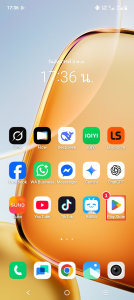
ຮູບ 1.1 – ໜ້າຈໍຫຼັກ: ແຕະໄອຄອນ Play Store (ແຖວລຸ່ມ, ດ້ານຂວາ)
| 1 | ໄອຄອນ Play Store ແຖວລຸ່ມສຸດ ດ້ານຂວາ ແຕະເພື່ອເປີດ |
ຂັ້ນຕອນທີ 2: ແຕະແຖບ “ຄົ້ນຫາ”
ເມື່ອເຂົ້າ Play Store ແລ້ວ ຈະເຫັນເມນູດ້ານລຸ່ມ 4 ແຖບ: ເກມ, ແອັບ, ຄົ້ນຫາ, ຄຸນ. ໃຫ້ແຕະ “ຄົ້ນຫາ” (ໄອຄອນແວ່ນຂະຫຍາຍ).
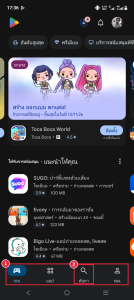
ຮູບ 1.2 – ໜ້າຫຼັກ Play Store ແລະ ແຖບ “ຄົ້ນຫາ” ດ້ານລຸ່ມ
| 1 | ແຖບເມນູດ້ານລຸ່ມ: ເກມ, ແອັບ, ຄົ້ນຫາ, ຄຸນ |
| 2 | ແຖບ ຄົ້ນຫາ (ໄອຄອນແວ່ນຂະຫຍາຍ) ແຕະອັນນີ້ |
| ແຖບ | ໃຊ້ເຮັດຫຍັງ |
|---|---|
| ເກມ | ສະແດງເກມແນະນຳ |
| ແອັບ | ສະແດງແອັບແນະນຳ |
| ຄົ້ນຫາ | ພິມຊື່ແອັບທີ່ຕ້ອງການ |
| ຄຸນ (ໂປຣໄຟລ໌) | ຈັດການແອັບທີ່ຕິດຕັ້ງ, ອັບເດດ, ບັນຊີ |
ຂັ້ນຕອນທີ 3: ພິມ “kinemaster” ແລະ ເລືອກແອັບໃຫ້ຖືກ
ພິມຄຳວ່າ kinemaster ໃນຊ່ອງຄົ້ນຫາ ແລ້ວກົດຄົ້ນຫາ.
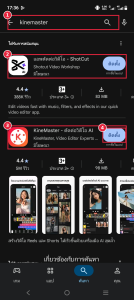
ຮູບ 1.3 – ຜົນການຄົ້ນຫາ: ແອັບທີ 2 ແມ່ນ KineMaster (ຄະແນນ 4.4 ດາວ, ຣີວິວ 5 ລ້ານ, ຂະໜາດ 98 MB)
| 1 | ຊ່ອງຄົ້ນຫາ: ພິມ kinemaster |
| 2 | ໂຄສະນາຂອງແອັບອື່ນ (ShotCut) ບໍ່ແມ່ນ KineMaster ຢ່າເລືອກ |
| 3 | KineMaster – ຕັດຕໍ່ວິດີໂອ AI ແອັບທີ່ຖືກຕ້ອງ |
| 4 | ປຸ່ມ ຕິດຕັ້ງ ແຕະເພື່ອເລີ່ມດາວໂຫລດ |
ວິທີກວດວ່າເປັນແອັບແທ້:
- ຊື່ຕ້ອງເປັນ KineMaster
- ຈຳນວນຣີວິວຫຼາຍ (ລ້ານຂຶ້ນໄປ)
- ຜູ້ພັດທະນາຊື່ KineMaster
ຂັ້ນຕອນທີ 4: ແຕະ “ຕິດຕັ້ງ”
ແຕະປຸ່ມສີຟ້າ “ຕິດຕັ້ງ” ທາງຂວາຂອງ KineMaster. ລະບົບຈະເລີ່ມດາວໂຫລດ ແລະ ສະແດງເປີເຊັນ ເຊັ່ນ “14% ຂອງ 100 MB”. ຖ້າຕ້ອງການຢຸດ ແຕະ “ຍົກເລີກ”.
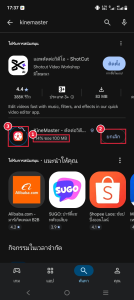
ຮູບ 1.4 – ກຳລັງດາວໂຫລດ (14%)
| 1 | ເປີເຊັນການດາວໂຫລດ (14% ຂອງ 100 MB) |
| 2 | ປຸ່ມ ຍົກເລີກ ໃຊ້ຢຸດການດາວໂຫລດ |
| 3 | ວົງໝຸນສະແດງວ່າກຳລັງດາວໂຫລດ |
ຂັ້ນຕອນທີ 5: ຊອກຫາໄອຄອນທີ່ຕິດຕັ້ງແລ້ວ
ເມື່ອຕິດຕັ້ງສຳເລັດ ໄອຄອນ KineMaster ຈະປາກົດໃນໜ້າຈໍໂທລະສັບ (ຈຸດສີຟ້າເລັກນ້ອຍຂ້າງຊື່ໝາຍຄວາມວ່າເປັນແອັບໃໝ່). ແຕະເພື່ອເປີດ.
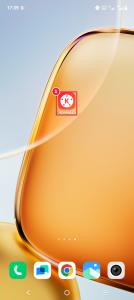
ຮູບ 1.5 – ໄອຄອນ KineMaster ຫຼັງຕິດຕັ້ງສຳເລັດ
| 1 | ໄອຄອນ KineMaster ທີ່ຕິດຕັ້ງແລ້ວ ແຕະເພື່ອເປີດແອັບ |
1.4 ເປີດແອັບຄັ້ງທຳອິດ: ນະໂຍບາຍ ແລະ ການຂໍສິດທິ
ຂັ້ນຕອນທີ 6: ຍອມຮັບເງື່ອນໄຂການໃຫ້ບໍລິການ
ຈະມີກ່ອງ “ຄຳແນະນຳ” ຂຶ້ນມາ ບອກວ່າເມື່ອທ່ານເລີ່ມໃຊ້ງານ ຖືວ່າຍອມຮັບ:
- ເງື່ອນໄຂການໃຫ້ບໍລິການ (Terms of Service) – ກົດຂໍ້ກຳນົດໃນການໃຊ້ແອັບ
- ນະໂຍບາຍຄວາມເປັນສ່ວນຕົວ (Privacy Policy) – ອະທິບາຍວ່າແອັບເກັບຂໍ້ມູນຫຍັງ ແລະ ໃຊ້ແນວໃດ
ຄຳແນະນຳ: ຄລິກຂໍ້ຄວາມສີຟ້າເພື່ອອ່ານກ່ອນ ແລ້ວແຕະ “ຕົກລົງ” (ປຸ່ມສີແດງ) ເພື່ອສືບຕໍ່.
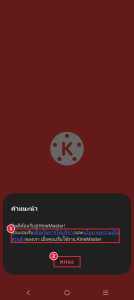
ຮູບ 1.6 – ກ່ອງຍອມຮັບເງື່ອນໄຂ ແລະ ນະໂຍບາຍ
| 1 | ຂໍ້ຄວາມສີຟ້າ: ເງື່ອນໄຂການໃຫ້ບໍລິການ ແລະ ນະໂຍບາຍຄວາມເປັນສ່ວນຕົວ ແຕະເພື່ອອ່ານ |
| 2 | ປຸ່ມ ຕົກລົງ ແຕະເພື່ອຍອມຮັບ ແລະ ສືບຕໍ່ |
ຂັ້ນຕອນທີ 7: ການອະນຸຍາດແຈ້ງເຕືອນ
ແອັບຖາມວ່າ “ອະນຸຍາດໃຫ້ KineMaster ສົ່ງການແຈ້ງເຕືອນຫາຄຸນໄດ້ບໍ?”
| ປຸ່ມ | ຜົນ |
|---|---|
| ອະນຸຍາດ | ໄດ້ຮັບແຈ້ງເຕືອນໂປຣໂມຊັນ, ການອັບເດດ ແລະ ສະຖານະການສົ່ງອອກວິດີໂອ |
| ບໍ່ອະນຸຍາດ | ບໍ່ມີແຈ້ງເຕືອນ ແຕ່ໃຊ້ງານແອັບໄດ້ປົກກະຕິ |
ການແຈ້ງເຕືອນບໍ່ແມ່ນສິ່ງຈຳເປັນ ທ່ານເລືອກຕາມຄວາມສະດວກ.
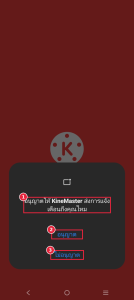
ຮູບ 1.7 – ການຂໍສິດທິສົ່ງແຈ້ງເຕືອນ
| 1 | ຄຳຖາມ: ອະນຸຍາດໃຫ້ KineMaster ສົ່ງການແຈ້ງເຕືອນຫຼືບໍ່ |
| 2 | ອະນຸຍາດ = ຮັບການແຈ້ງເຕືອນ |
| 3 | ບໍ່ອະນຸຍາດ = ບໍ່ຮັບການແຈ້ງເຕືອນ (ໃຊ້ແອັບໄດ້ປົກກະຕິ) |
1.5 ສະຫຼຸບບົດທີ 1
- KineMaster ແມ່ນແອັບຕັດຕໍ່ວິດີໂອຍອດນິຍົມສຳລັບມືຖື
- ໄປ Play Store, ແຕະ “ຄົ້ນຫາ”, ພິມ kinemaster
- ເລືອກອັນທີ່ຊື່ KineMaster ຢ່າງແທ້ຈິງ ບໍ່ແມ່ນໂຄສະນາຂອງແອັບອື່ນ
- ແຕະ “ຕິດຕັ້ງ” ແລ້ວລໍຖ້າຈົນສຳເລັດ
- ເປີດແອັບ, ຍອມຮັບເງື່ອນໄຂ ແລະ ເລືອກການແຈ້ງເຕືອນ
1.6 ທົບທວນຄວາມຮູ້ (ຄຳຖາມ ແລະ ຄຳຕອບ)
ຄຳຖາມ 1: ເປັນຫຍັງຈຶ່ງຕ້ອງລະວັງຜົນຄົ້ນຫາອັນດັບທຳອິດ?
ຄຳຕອບ: ເພາະມັກເປັນໂຄສະນາຂອງແອັບອື່ນ (ມີປ້າຍ “ມີໂຄສະນາ”) ຕ້ອງເລືອກອັນທີ່ຊື່ KineMaster ແທ້.
ຄຳຖາມ 2: ຖ້າເລືອກ “ບໍ່ອະນຸຍາດ” ການແຈ້ງເຕືອນ ຈະໃຊ້ແອັບໄດ້ບໍ?
ຄຳຕອບ: ໄດ້ ປົກກະຕິ ພຽງແຕ່ຈະບໍ່ໄດ້ຮັບການແຈ້ງເຕືອນ.
ຄຳຖາມ 3: ເປັນຫຍັງຄວນດາວໂຫລດຜ່ານ Wi-Fi?
ຄຳຕອບ: ເພາະໄຟລ໌ປະມານ 100 MB ຈະປະຢັດອິນເຕີເນັດມືຖື ແລະ ດາວໂຫລດໄວກວ່າ.
ບົດຕໍ່ໄປ: ໜ້າແອັບ, ການສ້າງໂປຣເຈັກໃໝ່ ແລະ AI Templates