ຕໍ່ຈາກບົດທີ 2 — ໃຊ້ເທັມເພລດທັງຊຸດ → ເມນູອົງປະກອບ → ເລເຍີ → ຈັດຕຳແໜ່ງ → ກອບ ແລະ ຄອມເມັນຕ໌ → ແທນທີ່ຮູບ/ວິດີໂອ → ເບິ່ງຕົວຢ່າງ
ສ່ວນທີ 1: ຈຸດປະສົງ
- ໃຊ້ເທັມເພລດຊຸດເຕັມ (12 ໜ້າ) ຫຼື ເລືອກທີລະໜ້າ
- ໃຊ້ເມນູອົງປະກອບ: ຄັດລອກ, ວາງ, ທຳສຳເນົາ, ລົບ, ລັອກ, ລິງກ໌
- ເຂົ້າໃຈເລເຍີ (ຊັ້ນ) ແລະ ຈັດລຳດັບໜ້າ-ຫຼັງ
- ຈັດຕຳແໜ່ງດ້ວຍປຸ່ມລູກສອນ, ຈັດແນວ ແລະ ຄ່າຂັ້ນສູງ (ຂະໜາດ, X/Y, ໝູນ)
- ແທນທີ່ຮູບ/ວິດີໂອ ແລະ ເບິ່ງຕົວຢ່າງນຳສະເໜີ
ສ່ວນທີ 2: ໃຊ້ເທັມເພລດທັງຊຸດ
ໃນແຖບ ເທັມເພລດ ເມື່ອແຕະເທັມເພລດ ຈະເຫັນລາຍລະອຽດຂອງຊຸດ:
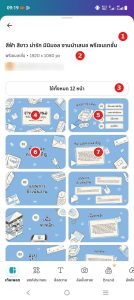
ຮູບ 1: ໜ້າລາຍລະອຽດເທັມເພລດ (ເບີຊື່ຜູ້ສ້າງແລ້ວ)
| 1 | ຊື່ເທັມເພລດ — ຕົວຢ່າງ “ສີຟ້າ ສີຂາວ ນ່າຮັກ ມິນິມອລ ງານນຳເສນອ ພຣີເຊັນເທຊັ່ນ” |
| 2 | ປະເພດ ແລະ ຂະໜາດ — ພຣີເຊັນເທຊັ່ນ • 1920 x 1080 px |
| 3 | ປຸ່ມ “ໃຊ້ທັງໝົດ 12 ໜ້າ” — ເອົາທັງ 12 ໜ້າເຂົ້າດີໄຊນ໌ຂອງທ່ານ |
| 4 | ໜ້າທີ 1 (ໜ້າປົກ) — ຫົວຂໍ້ງານນຳເສນອ ແຕະໜ້າດຽວເພື່ອໃຊ້ສະເພາະໜ້ານັ້ນ |
| 5 | ໜ້າທີ 2 (ສາລະບານ) — ຫົວຂໍ້ 01–04 |
| 6 | ໜ້າແນະນຳຫົວຂໍ້ 01 — “ທີ່ມາແລະຄວາມສຳຄັນ” |
| 7 | ໜ້າເນື້ອຫາ — ມີກ່ອງຂໍ້ຄວາມຕົວຢ່າງ (Lorem ipsum) ໃຫ້ແທນທີ່ |
ເຄັດລັບ: ສັນຍາລັກ ▶ ໃນໜ້າ ໝາຍເຖິງມີແອນິເມຊັນ. ຖ້າຕ້ອງການແຕ່ບາງໜ້າ ໃຫ້ແຕະເທື່ອລະໜ້າ ແທນ “ໃຊ້ທັງໝົດ” ເພື່ອບໍ່ໃຫ້ດີໄຊນ໌ຍາວເກີນຈຳເປັນ.
ສ່ວນທີ 3: ເມນູຂອງອົງປະກອບ
ຂັ້ນຕອນທີ 1: ເປີດເມນູ “ຂໍ້ຄວາມ”
ເລືອກອົງປະກອບ ແລ້ວແຕະ “…” ຈະເປີດແຜງເມນູຂອງອົງປະກອບນັ້ນ (ຫົວຂໍ້ແຜງເປັນຊື່ປະເພດ ເຊັ່ນ “ຂໍ້ຄວາມ”).
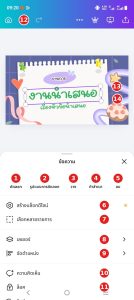
ຮູບ 2: ເມນູຂອງອົງປະກອບຂໍ້ຄວາມ
| 1 | ຄັດລອກ (Copy) |
| 2 | ຮູບແບບການຄັດລອກ (Copy style) — ຄັດລອກສະໄຕລ໌ ແລ້ວນຳໄປໃຊ້ກັບອີກອົງປະກອບ |
| 3 | ວາງ (Paste) |
| 4 | ທຳສຳເນົາ (Duplicate) |
| 5 | ລົບ (Delete) |
| 6 | ສ້າງບລັອກດີໄຊນ໌ (Create design block) — ມີມົງກຸດ = Pro |
| 7 | ເລືອກຫຼາຍລາຍການ (Select multiple) |
| 8 | ເລເຍີ (Layers) — ເບິ່ງສ່ວນທີ 4 |
| 9 | ຈັດຕຳແໜ່ງ (Position) — ເບິ່ງສ່ວນທີ 5 |
| 10 | ຄວາມຄິດເຫັນ (Comment) |
| 11 | ລັອກ (Lock) — ລັອກບໍ່ໃຫ້ຍ້າຍ/ແກ້ໂດຍບັງເອີນ |
| 12 | ຍ້ອນກັບ (ແຖບເທິງ) |
| 13 | ປຸ່ມໝູນ ຢູ່ຂ້າງອົງປະກອບ |
| 14 | ປຸ່ມຍ້າຍ ຢູ່ຂ້າງອົງປະກອບ |
ເລື່ອນແຜງລົງ ຈະພົບຕົວເລືອກຕໍ່:
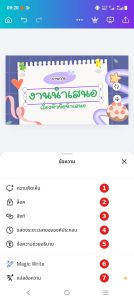
ຮູບ 3: ເມນູຂໍ້ຄວາມ (ສ່ວນລຸ່ມ)
| 1 | ຄວາມຄິດເຫັນ — ເພີ່ມຄອມເມັນຕ໌ |
| 2 | ລັອກ |
| 3 | ລິງກ໌ (Link) — ໃສ່ລິງກ໌ (ເບິ່ງບົດທີ 2) |
| 4 | ສະແດງຣະຍະເວລາຂອງອົງປະກອບ — ຕັ້ງເວລາທີ່ອົງປະກອບປາກົດ (ໃນວິດີໂອ/ນຳສະເໜີ) |
| 5 | ຂໍ້ຄວາມຊ່ວຍອະທິບາຍ (Alt text) — ຄຳອະທິບາຍສຳລັບຜູ້ໃຊ້ໂປຣແກຣມອ່ານໜ້າຈໍ |
| 6 | Magic Write — AI ຊ່ວຍຂຽນຂໍ້ຄວາມ |
| 7 | ແປຂໍ້ຄວາມ (Translate) — ມີມົງກຸດ = Pro |
ສ່ວນທີ 4: ເລເຍີ (ຊັ້ນ)
ເລເຍີ = ລຳດັບຊັ້ນຂອງອົງປະກອບ. ອັນທີ່ຢູ່ ບົນ ຈະທັບອັນທີ່ຢູ່ລຸ່ມ. ເລືອກ ເລເຍີ ຈາກເມນູ:
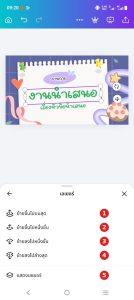
ຮູບ 4: ຕົວເລືອກລຳດັບເລເຍີ
| 1 | ຍ້າຍຂຶ້ນໄປບນສຸດ (Bring to front) |
| 2 | ຍ້າຍຂຶ້ນໄປໜຶ່ງຊັ້ນ (Forward) |
| 3 | ຍ້າຍລົງໄປໜຶ່ງຊັ້ນ (Backward) |
| 4 | ຍ້າຍລົງໄປລຸ່ມສຸດ (Send to back) |
| 5 | ສະແດງເລເຍີ (Show layers) — ເປີດລາຍການເລເຍີທັງໝົດ |
ເບິ່ງ ແລະ ຈັດລາຍການເລເຍີ
ຕົວຢ່າງ: ຫົວຂໍ້ໃຫຍ່ “ງານນຳເສນອ” ຫາຍໄປ (ເຫຼືອກອບເປົ່າ) ເພາະຖືກຍ້າຍໄປຢູ່ ຫຼັງ ກະດາດສີຂາວ:
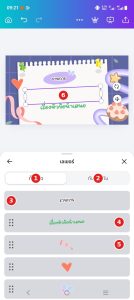
ຮູບ 5: ແຜງລາຍການເລເຍີ
| 1 | ແຖບ “ທັງໝົດ” — ສະແດງທຸກເລເຍີ |
| 2 | ແຖບ “ທັບຊ້ອນກັນ” — ສະແດງສະເພາະເລເຍີທີ່ທັບຊ້ອນກັບອົງປະກອບທີ່ເລືອກ |
| 3 | ໄອຄອນຈຸດ 6 ຈຸດ — ແຕະຄ້າງແລ້ວລາກເພື່ອຈັດລຳດັບ |
| 4 | ແຖວຂໍ້ຄວາມ — ອົງປະກອບໜຶ່ງແຖວ (ຕົວຢ່າງ “ເລື່ອງຫົວຂໍ້ນຳເສນອ”) |
| 5 | ແຖວຮູບ — ເຊັ່ນ ໂບສີຊົມພູ, ຫົວໃຈ, ຜີເສື້ອ |
| 6 | ກອບທີ່ເລືອກຢູ່ໃນດີໄຊນ໌ — ໃນກອບບໍ່ເຫັນຂໍ້ຄວາມ ເພາະເລເຍີຢູ່ຫຼັງ |
ແຕະແຖວໃດ ອົງປະກອບນັ້ນຈະຖືກເລືອກໃນດີໄຊນ໌:
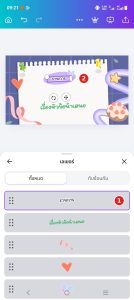
ຮູບ 6: ເລືອກເລເຍີ “ລາຍການ”
| 1 | ແຖວທີ່ຖືກເລືອກ — ມີກອບສີມ່ວງ |
| 2 | ອົງປະກອບທີ່ເລືອກໃນດີໄຊນ໌ — ກ່ອງ “ລາຍການ” (ປຸ່ມໝູນ/ຍ້າຍປາກົດ) |
ລາກແຖວຫົວຂໍ້ຂຶ້ນໄປເທິງສຸດ ຫົວຂໍ້ຈະກັບມາຢູ່ໜ້າສຸດ. ແຖວທີ່ເລືອກຕອນນີ້ແມ່ນ ໂບສີຊົມພູ (ກອບສີມ່ວງ) ແລະ ປຸ່ມ ເຮັດຊ້ຳ ເປີດໃຊ້ໄດ້:
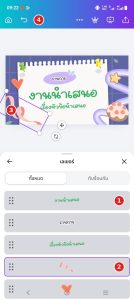
ຮູບ 7: ຫຼັງຈັດລຳດັບເລເຍີໃໝ່
| 1 | ຫົວຂໍ້ຢູ່ເທິງສຸດຂອງລາຍການ — ຢູ່ໜ້າສຸດໃນດີໄຊນ໌ |
| 2 | ແຖວທີ່ເລືອກ (ໂບສີຊົມພູ) |
| 3 | ໂບໃນດີໄຊນ໌ — ກອບສີມ່ວງເຫັນເກີນຂອບໜ້າ ຖືກໝູນ |
| 4 | ເຮັດຊ້ຳ (Redo) — ເປີດໃຊ້ໄດ້ ເພາະຫາກໍກົດຍ້ອນກັບ |
ສ່ວນທີ 5: ຕຳແໜ່ງ ແລະ ການເລື່ອນ
ຂັ້ນຕອນທີ 2: ເລື່ອນດ້ວຍປຸ່ມລູກສອນ
ໃນແຖບເຄື່ອງມືລຸ່ມ ແຕະ ເລື່ອນ (Move) ຈະມີ 4 ປຸ່ມລູກສອນ ເພື່ອຍ້າຍທີລະນ້ອຍ ໂດຍບໍ່ຕ້ອງໃຊ້ນິ້ວລາກ:
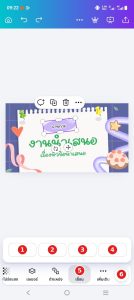
ຮູບ 8: ແຜງເລື່ອນ 4 ທິດ
| 1 | ລູກສອນຊ້າຍ |
| 2 | ລູກສອນຂຶ້ນ |
| 3 | ລູກສອນລົງ |
| 4 | ລູກສອນຂວາ |
| 5 | ປຸ່ມ “ເລື່ອນ” — ຖືກເລືອກ (ພື້ນຫຼັງສີເທົາ) |
| 6 | ເຄື່ອງໝາຍຖືກ — ຢືນຢັນ |
ຂັ້ນຕອນທີ 3: ແຜງ “ຕຳແໜ່ງ” ແຖບ ຈັດວາງ
ແຕະ ຕຳແໜ່ງ ຈະມີ 3 ແຖບ: ຈັດວາງ, ຈັດ, ຂັ້ນສູງ. ແຖບ ຈັດວາງ (Arrange) ຄືລຳດັບຊັ້ນ:
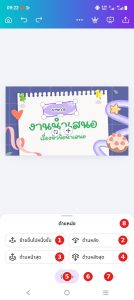
ຮູບ 9: ແຜງຕຳແໜ່ງ ແຖບຈັດວາງ
| 1 | ຍ້າຍຂຶ້ນໄປໜຶ່ງຊັ້ນ |
| 2 | ດ້ານຫຼັງ (ລົງໜຶ່ງຊັ້ນ) |
| 3 | ດ້ານໜ້າສຸດ |
| 4 | ດ້ານຫຼັງສຸດ |
| 5 | ແຖບ ຈັດວາງ (ທີ່ເລືອກຢູ່) |
| 6 | ແຖບ ຈັດ (Align) |
| 7 | ແຖບ ຂັ້ນສູງ (Advanced) |
| 8 | ເຄື່ອງໝາຍຖືກ |
ຂັ້ນຕອນທີ 4: ແຖບ “ຈັດ” (Align)
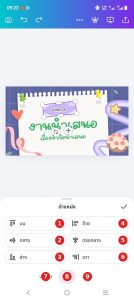
ຮູບ 10: ແຖບ ຈັດ (Align)
| 1 | ບົນ (Top) |
| 2 | ກາງ (Middle) — ກາງແນວຕັ້ງ |
| 3 | ລຸ່ມ (Bottom) |
| 4 | ຊ້າຍ (Left) |
| 5 | ຕົງກາງ (Center) — ກາງແນວນອນ |
| 6 | ຂວາ (Right) |
| 7 | ແຖບ ຈັດວາງ |
| 8 | ແຖບ ຈັດ (ທີ່ເລືອກຢູ່) |
| 9 | ແຖບ ຂັ້ນສູງ |
ການຈັດແນວໃຊ້ ສຳພັນກັບໜ້າດີໄຊນ໌ ເມື່ອເລືອກອົງປະກອບດຽວ.
ຂັ້ນຕອນທີ 5: ແຖບ “ຂັ້ນສູງ” (ຂະໜາດ, X/Y, ໝູນ)
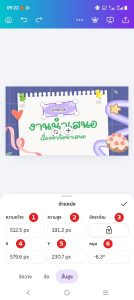
ຮູບ 11: ແຖບ ຂັ້ນສູງ: ຂະໜາດ ແລະ ຕຳແໜ່ງ
| 1 | ຄວາມກວ້າງ (Width) — ຕົວຢ່າງ 512.5 px |
| 2 | ຄວາມສູງ (Height) — ຕົວຢ່າງ 191.2 px |
| 3 | ອັດຕາສ່ວນ (Aspect ratio) — ໄອຄອນກະແຈ: ລັອກເພື່ອໃຫ້ຂະໜາດປ່ຽນຕາມສັດສ່ວນ |
| 4 | X — ຕຳແໜ່ງແນວນອນ (579.6 px) |
| 5 | Y — ຕຳແໜ່ງແນວຕັ້ງ (230.7 px) |
| 6 | ໝູນ (Rotation) — ອົງສາ (-6.3°) |
ໜ່ວຍຂອງຄ່າແມ່ນ px (ພິກເຊວ) ອີງຕາມຂະໜາດດີໄຊນ໌ 1920 x 1080 px.
ສ່ວນທີ 6: ກອບ (Frame) ແລະ ຄອມເມັນຕ໌
ຂັ້ນຕອນທີ 6: ອົງປະກອບເຟຣມ
ບາງອົງປະກອບເປັນ ກອບ (Frame) ແຜງຈະຂຶ້ນຫົວວ່າ “ອົງປະກອບເຟຣມ”. ລາກ ຫຼື ແຕະຮູບໃສ່ກອບ ຮູບຈະເຕັມຮູບຮ່າງຂອງກອບ (ຕົວຢ່າງ ກອບຮູບໄຂ່ ເຫັນຮູບທົ່ງຫຍ້າ):
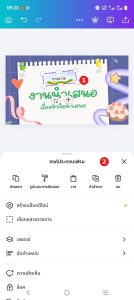
ຮູບ 12: ເມນູຂອງອົງປະກອບເຟຣມ
| 1 | ກອບທີ່ໃສ່ຮູບແລ້ວ |
| 2 | ຫົວແຜງ “ອົງປະກອບເຟຣມ” — ເມນູເໝືອນຂໍ້ຄວາມ |
ຂັ້ນຕອນທີ 7: ເພີ່ມຄອມເມັນຕ໌
ແຕະ ຄວາມຄິດເຫັນ ແຜງ “ເພີ່ມຄອມເມັນຕ໌” ຈະເປີດ ແລະ ມີຟອງສີມ່ວງ (ມີຮູບດິນສໍ) ຕິດຢູ່ອົງປະກອບ:
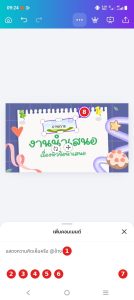
ຮູບ 13: ແຜງເພີ່ມຄອມເມັນຕ໌
| 1 | ຊ່ອງພິມຄວາມຄິດເຫັນ — ພິມ ຫຼື ໃຊ້ @ ອ້າງອີງຜູ້ໃຊ້ |
| 2 | @ — ອ້າງອີງ/ກ່າວເຖິງຄົນ |
| 3 | ອີໂມຈິ |
| 4 | ສະຕິກເກີ |
| 5 | ເພີ່ມຮູບ |
| 6 | B — ຈັດຮູບແບບຂໍ້ຄວາມ |
| 7 | ລູກສອນຂຶ້ນ — ສົ່ງຄອມເມັນຕ໌ |
| 8 | ຟອງຄອມເມັນຕ໌ ໃນດີໄຊນ໌ |
ຄວາມເປັນສ່ວນຕົວ: ຄອມເມັນຕ໌ຄົນອື່ນທີ່ໄດ້ຮັບສິດເຂົ້າເບິ່ງດີໄຊນ໌ຈະເຫັນ. ຢ່າໃສ່ຂໍ້ມູນລັບໃນຄອມເມັນຕ໌.
ສ່ວນທີ 7: ແທນທີ່ຮູບ ແລະ ວິດີໂອ
ເມື່ອເລືອກຮູບ/ວິດີໂອ ແລ້ວແຕະ ແທນທີ່ ຈະເຂົ້າໂໝດແທນທີ່ສື່. ແຖບລຸ່ມມີ 5 ແຫຼ່ງ: ອັລບັ້ມພາບ, ອັບໂຫຼດ, ພາບຖ່າຍ, ວິດີໂອ, ໂປຣເຈັກ ແລະ ມີປຸ່ມ “ແທນທີ່ຫຼາຍລາຍການ” ດ້ານລຸ່ມ.
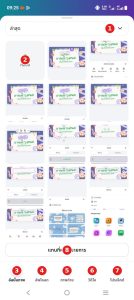
ຮູບ 14: ແຫຼ່ງທີ 1: ອັລບັ້ມພາບ
| 1 | ເມນູເລືອກອັລບັ້ມ (ຕົວຢ່າງ “ລ່າສຸດ”) |
| 2 | ກ້ອງ — ຖ່າຍຮູບໃໝ່ |
| 3 | ອັລບັ້ມພາບ (ເປີດຢູ່) |
| 4 | ອັບໂຫຼດ |
| 5 | ພາບຖ່າຍ (Photos) — ຮູບຄັງຂອງ Canva |
| 6 | ວິດີໂອ |
| 7 | ໂປຣເຈັກ |
| 8 | ແທນທີ່ຫຼາຍລາຍການ — ແທນທີ່ຫຼາຍສື່ພ້ອມກັນ |

ຮູບ 15: ແຫຼ່ງທີ 2: ອັບໂຫຼດ
| 1 | ອັບໂຫຼດໄຟລ໌ |
| 2 | ບັນທຶກຕົວທ່ານເອງ |
| 3 | ແຖບ ອັບໂຫຼດ |
| 4 | ແທນທີ່ຫຼາຍລາຍການ |
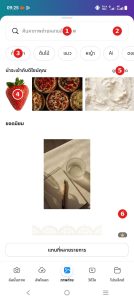
ຮູບ 16: ແຫຼ່ງທີ 3: ພາບຖ່າຍ (Stock photos)
| 1 | ຊ່ອງຄົ້ນຫາ — “ຄົ້ນຫາພາບຖ່າຍຫຼາຍລ້ານພາບ” |
| 2 | ໄອຄອນຕົວກອງ |
| 3 | ປຸ່ມຄຳຄົ້ນຫາດ່ວນ — ທ້ອງຟ້າ, ຕົ້ນໄມ້, ແມວ, ຫຍ້າ, AI, ດອກໄມ້… |
| 4 | ນ່າຈະເຂົ້າກັບດີໄຊນ໌ຄຸນ — Canva ແນະນຳຮູບທີ່ເຂົ້າກັບດີໄຊນ໌ |
| 5 | ດູທັງໝົດ — ເບິ່ງຄົບໝວດ |
| 6 | ມົງກຸດເທິງຮູບ — ຮູບ Pro ຕ້ອງໃຊ້ແຜນເສຍເງິນ |
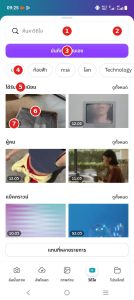
ຮູບ 17: ແຫຼ່ງທີ 4: ວິດີໂອ
| 1 | ຊ່ອງຄົ້ນຫາວິດີໂອ |
| 2 | ໄອຄອນຕົວກອງ |
| 3 | ບັນທຶກຕົວທ່ານເອງ — ອັດວິດີໂອໃໝ່ |
| 4 | ຄຳຄົ້ນຫາດ່ວນ — ແສງ, ທ້ອງຟ້າ, ທະເລ, ໂລກ, Technology |
| 5 | ໝວດ “ໄດ້ຮັບຄວາມນິຍົມ” (ອື່ນໆ: ຜູ້ຄົນ, ແບັກກຣາວນ໌) |
| 6 | ຕົວຢ່າງວິດີໂອ |
| 7 | ຄວາມຍາວວິດີໂອ — ວິນາທີ (ເຊັ່ນ 10 ວິ) |
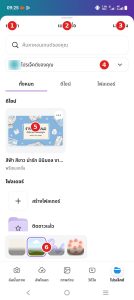
ຮູບ 18: ແຫຼ່ງທີ 5: ໂປຣເຈັກ (ເບີໄອຄອນໂປຣໄຟລ໌ແລ້ວ)
| 1 | ຍົກເລີກ |
| 2 | ແທນທີ່ສື່ (Replace media) — ຫົວແຜງ |
| 3 | ເສັດສິ້ນ (Done) — ຢືນຢັນ |
| 4 | ເມນູເລືອກໂປຣເຈັກ (ເບີ) |
| 5 | ດີໄຊນ໌ທີ່ມີໃນໂປຣເຈັກ |
| 6 | ຖາດສື່ທີ່ເລືອກ — ເຫັນຮູບກຳລັງຈະໃຊ້ (ອັນທີ່ມີກອບມ່ວງ = ກຳລັງເລືອກ) |
ນະໂຍບາຍ/ລິຂະສິດ: ຮູບທີ່ມີມົງກຸດຕ້ອງໃຊ້ Pro. ຮູບທີ່ອັບໂຫຼດເອງ ຕ້ອງເປັນຮູບທີ່ທ່ານມີສິດນຳໃຊ້ ແລະ ຢ່າໃຊ້ຮູບບຸກຄົນອື່ນໂດຍບໍ່ໄດ້ຮັບອະນຸຍາດ.
ສ່ວນທີ 8: ເບິ່ງຕົວຢ່າງ (Present)
ແຕະໄອຄອນ ນຳສະເໜີ ທີ່ແຖບເທິງ ເພື່ອເບິ່ງເຕັມຈໍ:
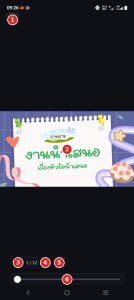
ຮູບ 19: ໂໝດເບິ່ງຕົວຢ່າງແບບເຕັມຈໍ
| 1 | ປຸ່ມ X — ອອກຈາກໂໝດນຳສະເໜີ |
| 2 | ໜ້າດີໄຊນ໌ — ສະແດງເຕັມຈໍ |
| 3 | ລູກສອນຊ້າຍ — ໜ້າກ່ອນ |
| 4 | ລູກສອນຂວາ — ໜ້າຖັດໄປ (ສະແດງ 1 / 12) |
| 5 | ສາມຈຸດ — ຕົວເລືອກເພີ່ມເຕີມ |
| 6 | ແຖບເລື່ອນ — ລາກເພື່ອຂ້າມໄປໜ້າອື່ນ |
ສະຫຼຸບບົດ
- ໃຊ້ທັງຊຸດ 12 ໜ້າ ຫຼື ເລືອກທີລະໜ້າ
- ເມນູ: ຄັດລອກ, ຮູບແບບການຄັດລອກ, ວາງ, ທຳສຳເນົາ, ລົບ, ລັອກ, ລິງກ໌, Alt text
- ເລເຍີ: ຂຶ້ນ-ລົງ, ບົນສຸດ-ລຸ່ມສຸດ ແລະ ລາກຈັດໃນລາຍການ
- ຕຳແໜ່ງ: ຈັດວາງ, ຈັດແນວ, ຂັ້ນສູງ (W/H, X/Y, ໝູນ)
- ແທນທີ່ສື່: ອັລບັ້ມ, ອັບໂຫຼດ, ພາບຖ່າຍ, ວິດີໂອ, ໂປຣເຈັກ
ແບບທົດສອບ (ຄຳຖາມ ແລະ ຄຳຕອບ)
1. ຫົວຂໍ້ຫາຍໄປຫຼັງຈັດ ຈະແກ້ແນວໃດ?
ຕອບ: ເປີດເລເຍີ ລາກຫົວຂໍ້ຂຶ້ນເທິງ ຫຼື ເລືອກ “ຍ້າຍຂຶ້ນໄປບນສຸດ”.
2. ຢາກຍ້າຍອົງປະກອບໜ້ອຍໆ ໃຊ້ຫຍັງ?
ຕອບ: ເມນູ “ເລື່ອນ” ກົດລູກສອນ 4 ທິດ.
3. ຈະຈັດໃຫ້ຢູ່ກາງໜ້າດີໄຊນ໌ ໃຊ້ແຖບໃດ?
ຕອບ: ຕຳແໜ່ງ → ແຖບ “ຈັດ” → ກາງ / ຕົງກາງ.
4. ຢາກປ່ຽນຂະໜາດໃຫ້ແນ່ນອນ ໃຊ້ແຖບໃດ?
ຕອບ: ຕຳແໜ່ງ → ແຖບ “ຂັ້ນສູງ” ໃສ່ຄ່າ W/H.
5. ຮູບມີມົງກຸດໝາຍເຖິງຫຍັງ?
ຕອບ: ຕ້ອງໃຊ້ Canva Pro.