ຄົ້ນຫາ → ຕິດຕັ້ງ → ເປີດໃຊ້ຄັ້ງທຳອິດ → ຮູ້ຈັກໜ້າຕາແອັບ ແລະ ຕົວກອງເທັມເພລດ
ສ່ວນທີ 1: ຈຸດປະສົງການຮຽນ ແລະ ຄວາມເປັນມາ
1.1 ຈຸດປະສົງ
ເມື່ອຮຽນຈົບບົດນີ້ ທ່ານຈະສາມາດ:
- ຄົ້ນຫາ ແລະ ດາວໂຫຼດແອັບ Canva ຈາກ Google Play Store
- ຕິດຕັ້ງ ແລະ ເປີດແອັບຄັ້ງທຳອິດ ພ້ອມເຂົ້າສູ່ລະບົບ
- ເຂົ້າໃຈການຕັ້ງຄ່າເບື້ອງຕົ້ນ: ການແຈ້ງເຕືອນ ແລະ ນະໂຍບາຍການໃຊ້ຂໍ້ມູນເພື່ອ AI
- ຮູ້ຈັກເມນູລຸ່ມ 5 ປຸ່ມ ແລະ ໃຊ້ຕົວກອງເທັມເພລດ (ທຸລະກິດ / ວິດີໂອ / ໂຊຊຽລມີເດຍ)
1.2 ຄວາມເປັນມາຂອງ Canva
Canva ແມ່ນເຄື່ອງມືອອກແບບກຣາຟິກອອນລາຍ ທີ່ກໍ່ຕັ້ງໃນປີ 2013 ທີ່ປະເທດອົດສະຕຣາລີ. ຈຸດເດັ່ນຄື ມີ ເທັມເພລດ (ແມ່ແບບ) ສຳເລັດຮູບ ຫຼາຍຢ່າງ ທ່ານພຽງເລືອກແບບ ແລ້ວແກ້ຂໍ້ຄວາມ ແລະ ຮູບ ໂດຍບໍ່ຈຳເປັນຕ້ອງມີທັກສະອອກແບບ.
ໃຊ້ເຮັດໄດ້ຫຼາຍຢ່າງ ເຊັ່ນ ໂພສໂຊຊຽລມີເດຍ, ຕັດຕໍ່ວິດີໂອ, ພຣີເຊັນເທຊັ່ນ, ໂລໂກ້, ໂປສເຕີ, ໃບປິວ, ເຣຊູເມ່. ມີທັງ ແຜນຟຣີ ແລະ ແຜນເສຍເງິນ (Pro) — ເທັມເພລດທີ່ມີສັນຍາລັກ ມົງກຸດ ຕ້ອງໃຊ້ Pro.
ສ່ວນທີ 2: ຄົ້ນຫາ ແລະ ຕິດຕັ້ງແອັບ
ຂັ້ນຕອນທີ 1: ຄົ້ນຫາໃນ Google Play Store
- ເປີດແອັບ Google Play Store (ໄອຄອນສາມລ່ຽມສີ).
- ແຕະຊ່ອງຄົ້ນຫາດ້ານເທິງ (ເລກ 1) ແລ້ວພິມ canva.
- ຂະນະພິມ ຈະມີຄຳແນະນຳ ປາກົດຂຶ້ນ. ແຕະຄຳວ່າ canva (ເລກ 2) ຫຼື ແຕະປຸ່ມຄົ້ນຫາໃນແປ້ນພິມ.
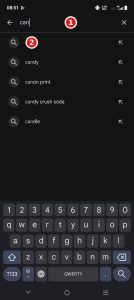
ຮູບ 1: ພິມ “can” ແລ້ວເລືອກ canva
ຂັ້ນຕອນທີ 2: ກວດແອັບທີ່ຖືກຕ້ອງ ແລ້ວຕິດຕັ້ງ
ຜົນທຳອິດ ຄື Canva: AI ແຕ່ງຮູບ ຕັດຕໍ່ວິດີໂອ ຜູ້ພັດທະນາ Canva. ກວດຂໍ້ມູນກ່ອນກົດ:
- ຄະແນນ: 4.6 ດາວ, ລີວິວປະມານ 26 ລ້ານ
- ຂະໜາດ: ປະມານ 42 MB
- ຜູ້ພັດທະນາຕ້ອງເປັນ Canva (ກັນແອັບປອມ)
- ການຈັດລະດັບອາຍຸ: 3+
ແຕະປຸ່ມສີຟ້າ ຕິດຕັ້ງ (ติดตั้ง / Install) (ເລກ 1).
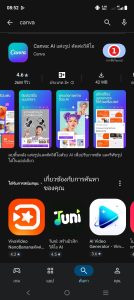
ຮູບ 2: ໜ້າແອັບ Canva — ແຕະ “ຕິດຕັ້ງ”
ລະວັງ: ລາຍການທີ່ຂຶ້ນວ່າ “ໄດ້ຮັບການສະໜັບສະໜູນ” (Sponsored) ດ້ານລຸ່ມ ແມ່ນໂຄສະນາແອັບອື່ນ ບໍ່ແມ່ນ Canva. ບົດຮຽນ “ນະໂຍບາຍ”: Play Store ເປີດເຜີຍການຊື້ໃນແອັບ (“ການຊື້ໃນແອັບ”) — ໝາຍຄວາມວ່າບາງຟີເຈີຕ້ອງຈ່າຍເງິນ.
ຂັ້ນຕອນທີ 3: ລໍຖ້າດາວໂຫຼດ
ວົງກົມຮອບໄອຄອນ (ເລກ 1) ສະແດງເປີເຊັນ, ຕົວຢ່າງ 19% ຂອງ 43.15 MB. ຢ່າແຕະ ຍົກເລີກ (ยกเลิก / Cancel) (ເລກ 2) ເວັ້ນແຕ່ຕ້ອງການຢຸດ.
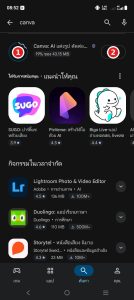
ຮູບ 3: ກຳລັງດາວໂຫຼດ
ເຄັດລັບ: ຕໍ່ Wi-Fi ເພື່ອປະຫຍັດເນັດມືຖື ແລະ ຮັບປະກັນພື້ນທີ່ວ່າງໃນເຄື່ອງຢ່າງໜ້ອຍ 200 MB.
ຂັ້ນຕອນທີ 4: ເປີດແອັບ
ເມື່ອຕິດຕັ້ງສຳເລັດ ໄອຄອນ Canva ຈະຢູ່ໜ້າຈໍຫຼັກ. ແຕະໄອຄອນ (ເລກ 1) ເພື່ອເປີດ. ຖ້າໜ້າຈໍເປັນສີດຳຊົ່ວຄາວ ໃຫ້ລໍ 2–5 ວິນາທີ ແອັບກຳລັງໂຫຼດ.

ຮູບ 4: ໄອຄອນ Canva ຢູ່ໜ້າຈໍຫຼັກ
ສ່ວນທີ 3: ເປີດໃຊ້ຄັ້ງທຳອິດ ແລະ ນະໂຍບາຍ
ຂັ້ນຕອນທີ 5: ເຂົ້າສູ່ລະບົບ
Canva ໃຫ້ເຂົ້າສູ່ລະບົບດ້ວຍ Google, Facebook ຫຼື ອີເມລ. ຖ້າເລືອກ Facebook ຈະເປີດໜ້າ Facebook ໃນ Chrome ແລະ ມີກ່ອງຖາມວ່າ “Already logged in on another Meta app?”:
- Continue (ເລກ 1) = ໃຊ້ບັນຊີ Meta ທີ່ເຂົ້າຢູ່ແລ້ວໃນ Instagram/Messenger/Threads
- Cancel (ເລກ 2) = ຍົກເລີກ ແລ້ວໃສ່ຊື່ຜູ້ໃຊ້/ລະຫັດຜ່ານເອງ

ຮູບ 5: ໜ້າເຂົ້າສູ່ລະບົບຜ່ານ Facebook
ຄວາມປອດໄພ: ກວດທີ່ຢູ່ເວັບ (URL) ໃຫ້ແນ່ໃຈວ່າເປັນ facebook.com ກ່ອນໃສ່ລະຫັດຜ່ານ ແລະ ຢ່າແບ່ງປັນລະຫັດຜ່ານໃຫ້ຜູ້ອື່ນ.
ຂັ້ນຕອນທີ 6: ເລືອກແບບການໃຊ້ງານ
Canva ຖາມວ່າທ່ານໃຊ້ແບບໃດ ເພື່ອແນະນຳເທັມເພລດໃຫ້ເໝາະ:
- 1 ສ່ວນຕົວ (ส่วนตัว / Personal) — ສຳລັບງານສ້າງສັນສ່ວນຕົວ
- 2 ງານແລະທຸລະກິດ (Work & Business) — ສຳລັບທຸລະກິດ/ທີມ
- 3 ຄູແລະນັກຮຽນ (Teachers & Students) — ຟີເຈີ Pro ໃຊ້ຟຣີ
- 4 ອົງກອນບໍ່ແສວງຫາກຳໄລ (Nonprofit) — ຟີເຈີ Pro ໃຊ້ຟຣີ
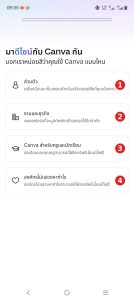
ຮູບ 6: ເລືອກແບບການໃຊ້ງານ
ຜູ້ເລີ່ມຕົ້ນແນະນຳເລືອກ ສ່ວນຕົວ. ຄຳຕອບນີ້ມີຜົນແຕ່ການແນະນຳເທັມເພລດ ບໍ່ໄດ້ລັອກຟີເຈີ.
ຂັ້ນຕອນທີ 7: ການແຈ້ງເຕືອນ (Notifications)
Canva ຂໍເປີດແຈ້ງເຕືອນເມື່ອ: ມີຄົນແຊຣ໌ດີໄຊນ໌ໃຫ້ທ່ານ, ທ່ານຖືກເຊີນເຂົ້າທີມ, ມີເທັມເພລດໃໝ່ລ່າສຸດ, ແລະ ຄຳແນະນຳລາຍອາທິດ.
- ແຕະ ເປີດການແຈ້ງເຕືອນ (Turn on) (ເລກ 1) ຖ້າຕ້ອງການຮັບແຈ້ງເຕືອນ
- ແຕະ ຂ້າມ (ข้าม / Skip) ມຸມຂວາເທິງ (ເລກ 2) ຖ້າບໍ່ຕ້ອງການ — ປ່ຽນພາຍຫຼັງໃນການຕັ້ງຄ່າໄດ້
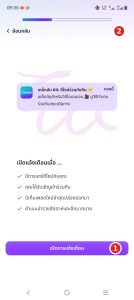
ຮູບ 7: ໜ້າຂໍເປີດການແຈ້ງເຕືອນ
ຂັ້ນຕອນທີ 8: ການຕັ້ງຄ່າ AI ແລະ ຄວາມເປັນສ່ວນຕົວ
ໜ້ານີ້ແມ່ນ ນະໂຍບາຍສຳຄັນ. ສວິດ “ອະນຸຍາດໃຫ້ເຮົາໃຊ້ຄອນເທັນຂອງທ່ານພັດທະນາເຄື່ອງມື AI ໃຫ້ດີຍິ່ງຂຶ້ນ” (ເລກ 1) ເປີດຢູ່ຕາມຄ່າເລີ່ມຕົ້ນ.
- ເມື່ອເປີດ: Canva ສາມາດຮຽນຮູ້ຈາກຄອນເທັນຂອງທ່ານ ເພື່ອປັບປຸງເຄື່ອງມື AI
- ທ່ານ ປິດໄດ້ທັນທີ ໂດຍແຕະສວິດ ຫຼື ປິດພາຍຫຼັງໃນເມນູການຕັ້ງຄ່າ
- ແຕະ ເຂົ້າໃຈແລ້ວ ໄປຕໍ່ (ເລກ 2) ເພື່ອສືບຕໍ່

ຮູບ 8: ສວິດອະນຸຍາດໃຫ້ໃຊ້ຄອນເທັນເພື່ອພັດທະນາ AI
ຄຳແນະນຳ: ຖ້າທ່ານຈະອັບໂຫຼດຮູບສ່ວນຕົວ, ເອກະສານລູກຄ້າ ຫຼື ຂໍ້ມູນລະອຽດອ່ອນ ໃຫ້ພິຈາລະນາປິດສວິດນີ້. ອ່ານນະໂຍບາຍຄວາມເປັນສ່ວນຕົວຂອງ Canva ກ່ອນຕັດສິນໃຈ.
ສ່ວນທີ 4: ຮູ້ຈັກໜ້າຕາແອັບ
ຂັ້ນຕອນທີ 9: ໜ້າເທັມເພລດ ແລະ ເມນູລຸ່ມ
ໜ້າຈໍນີ້ຄືໜ້າເທັມເພລດ (Templates). ສ່ວນປະກອບຫຼັກ:
- ຊ່ອງຄົ້ນຫາເທັມເພລດ (ເລກ 1) — ພິມຄຳ ເຊັ່ນ “ໂພສ”, “ໂລໂກ້”
- ປຸ່ມກຸ່ມ 3 ປຸ່ມ (ເລກ 2): ທຸລະກິດ, ວິດີໂອ, ໂຊຊຽລມີເດຍ
- ແຖບເມນູລຸ່ມ 5 ປຸ່ມ (ເລກ 3)
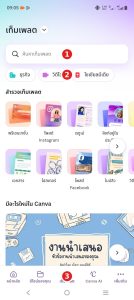
ຮູບ 9: ໜ້າເທັມເພລດ
ເມນູລຸ່ມ 5 ປຸ່ມ ມີຄວາມໝາຍດັ່ງນີ້:
| ປຸ່ມ | ໃຊ້ເຮັດຫຍັງ |
| ໜ້າຫຼັກ (หน้าหลัก / Home) | ຈຸດເລີ່ມຕົ້ນ ສ້າງດີໄຊນ໌ໃໝ່ ແລະ ເບິ່ງລ່າສຸດ |
| ດີໄຊນ໌ຂອງທ່ານ (ดีไซน์ของคุณ / Your designs) | ໂຟນເດີງານທີ່ເຄີຍເຮັດ ແລະ ບັນທຶກໄວ້ |
| ເທັມເພລດ (เท็มเพลต / Templates) | ຄົ້ນຫາ ແລະ ເລືອກແມ່ແບບ — ໜ້າທີ່ກຳລັງເບິ່ງ |
| Canva AI | ເຄື່ອງມື AI ຊ່ວຍສ້າງ/ແກ້ໄຂ |
| ເພີ່ມເຕີມ (เพิ่มเติม / More) | ການຕັ້ງຄ່າ, ບັນຊີ, ເມນູອື່ນໆ |
ຂັ້ນຕອນທີ 10: ເລື່ອນເບິ່ງເທັມເພລດຍອດນິຍົມ
ເລື່ອນນິ້ວຂຶ້ນ ຈະເຫັນ “ຍອດນິຍົມ” (ເລກ 1) ແລະ “ຕົວເລືອກອັນດັບຕົ້ນໆຂອງ Canva” (ເລກ 2). ປຸ່ມ ▶ ເທິງຮູບ = ເບິ່ງຕົວຢ່າງວິດີໂອ, ປຸ່ມ “…” = ຕົວເລືອກເພີ່ມເຕີມ, ສັນຍາລັກມົງກຸດ = ເທັມເພລດ Pro.
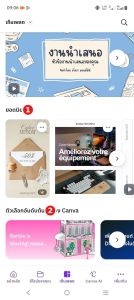
ຮູບ 10: ຍອດນິຍົມ ແລະ ຕົວເລືອກອັນດັບຕົ້ນ
ສ່ວນທີ 5: ໃຊ້ຕົວກອງເທັມເພລດ
ຂັ້ນຕອນທີ 11: ກອງຕາມກຸ່ມ “ທຸລະກິດ”
ແຕະປຸ່ມ ທຸລະກິດ (ເລກ 1) ຈະມີຕົວກອງເພີ່ມ: ຫມວດຫມູ່ (ເລກ 2) ແລະ ສະໄຕລ໌ (ເລກ 3). ແຕະ X (ເລກ 4) ເພື່ອລ້າງຕົວກອງ.

ຮູບ 11: ກອງກຸ່ມທຸລະກິດ
ຂັ້ນຕອນທີ 12: ເລືອກຫມວດຫມູ່
ແຕະ ຫມວດຫມູ່ ຈະເປີດໜ້າຕ່າງເລືອກ. ຊ່ອງຄົ້ນຫາ (ເລກ 1), ຫມວດຫມູ່ທັງຫມົດ (ເລກ 2), ພຣີເຊັນເທຊັ່ນ (ເລກ 3), ເອກະສານ (ເລກ 4), ໂລໂກ້ (ເລກ 5). ເລື່ອນລົງເພື່ອເບິ່ງຕົວເລືອກອື່ນ ເຊັ່ນ ນາມບັດ.
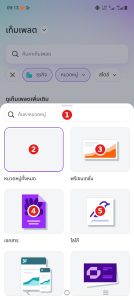
ຮູບ 12: ເລືອກຫມວດຫມູ່
ຂັ້ນຕອນທີ 13: ເລືອກສະໄຕລ໌ (ກຸ່ມທຸລະກິດ)
ສະໄຕລ໌ທີ່ມີ: ທັນສະໄໝ (Modern), ມືອາຊີບ (Professional), ເຮັບງ່າຍ (Simple), ບໍລິສັດ (Corporate), ມິນິມອລລິສຕ໌ (Minimalist), ສະອາດຕາ (Clean), ນ່າຮັກ (Cute), ທຳມະຊາດ (Nature). ເຄື່ອງໝາຍຖືກ (ເລກ 1) = ຕົວເລືອກປັດຈຸບັນ. ແຕະ ທັນສະໄໝ (ເລກ 2) ຫຼື ມືອາຊີບ (ເລກ 3).
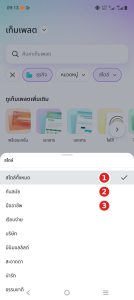
ຮູບ 13: ລາຍການສະໄຕລ໌
ຂັ້ນຕອນທີ 14: ເບິ່ງຜົນລັບ
ຕົວຢ່າງເລືອກ ໂລໂກ້ (ເລກ 3). ຜົນລັບຈະເປັນຕາຕະລາງເທັມເພລດ. ຊ່ອງທຳອິດ “ສ້າງດີໄຊນ໌ເປົ່າ” (ເລກ 1) = ເລີ່ມຈາກໜ້າເປົ່າ. ແຕະເທັມເພລດ (ເລກ 2) ເພື່ອເປີດ. ຕົວເລກ “2” ມຸມຊ້າຍລຸ່ມ = ເທັມເພລດນັ້ນມີ 2 ໜ້າ.
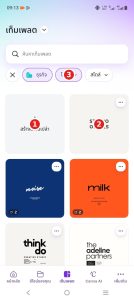
ຮູບ 14: ຜົນລັບເທັມເພລດໂລໂກ້
ເມື່ອເລືອກສະໄຕລ໌ ທັນສະໄໝ (ເລກ 1) ປຸ່ມຕົວກອງຈະປ່ຽນເປັນຊື່ສະໄຕລ໌ນັ້ນ:
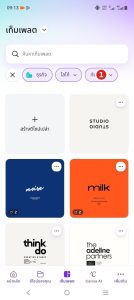
ຮູບ 15: ໃຊ້ສະໄຕລ໌ທັນສະໄໝແລ້ວ
ຂັ້ນຕອນທີ 15: ກອງກຸ່ມ “ວິດີໂອ”
ແຕະ ວິດີໂອ (ເລກ 1). ຫມວດຫມູ່ວິດີໂອ ມີ: ວິດີໂອມືຖື (ເລກ 2) ແນວຕັ້ງ, Shorts ຂອງ YouTube (ເລກ 3), ວິດີໂອ TikTok (ເລກ 4), ວິດີໂອແນວນອນ ແລະ Instagram.
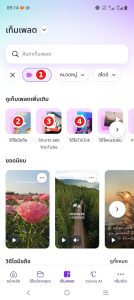
ຮູບ 16: ກອງກຸ່ມວິດີໂອ
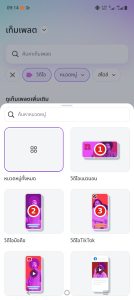
ຮູບ 17: ຫມວດຫມູ່ວິດີໂອ — ແນວນອນ (1), ມືຖື (2), TikTok (3)
ສະໄຕລ໌ວິດີໂອ: ທັນສະໄໝ (1), ນ່າຮັກ (2), ພາບເຄື່ອນໄຫວ (3), Vlog (4), ທຳມະຊາດ, ມິນິມອລ, ສີທອງ.
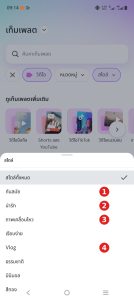
ຮູບ 18: ສະໄຕລ໌ເທັມເພລດວິດີໂອ
ຂັ້ນຕອນທີ 16: ກອງກຸ່ມ “ໂຊຊຽລມີເດຍ”
ແຕະ ໂຊຊຽລມີເດຍ (ເລກ 1). ຫມວດຫມູ່: ໂພສ Instagram (ເລກ 2), Instagram Reel (ເລກ 3), ວິດີໂອ TikTok (ເລກ 4), ລິງກ໌ໃນປະຫວັດ ແລະ ອື່ນໆ.

ຮູບ 19: ກອງກຸ່ມໂຊຊຽລມີເດຍ
ສະຫຼຸບບົດ
- ຄົ້ນຫາ “canva” → ກວດຜູ້ພັດທະນາ → ຕິດຕັ້ງ → ເປີດ
- ເຂົ້າສູ່ລະບົບ → ເລືອກແບບການໃຊ້ → ຕັ້ງແຈ້ງເຕືອນ → ຕັດສິນໃຈເລື່ອງ AI
- ເມນູລຸ່ມ 5 ປຸ່ມ: ໜ້າຫຼັກ, ດີໄຊນ໌ຂອງທ່ານ, ເທັມເພລດ, Canva AI, ເພີ່ມເຕີມ
- ກອງເທັມເພລດດ້ວຍ ກຸ່ມ → ຫມວດຫມູ່ → ສະໄຕລ໌
ແບບທົດສອບ (ຄຳຖາມ ແລະ ຄຳຕອບ)
1. ກ່ອນກົດຕິດຕັ້ງ ຄວນກວດຫຍັງແດ່?
ຕອບ: ຊື່ແອັບ, ຜູ້ພັດທະນາຕ້ອງເປັນ Canva, ຄະແນນ/ລີວິວ ແລະ ຂະໜາດໄຟລ໌ ແລະ ບໍ່ສັບສົນກັບໂຄສະນາ.
2. ຖ້າບໍ່ຢາກໃຫ້ Canva ໃຊ້ຄອນເທັນຂອງເຮົາພັດທະນາ AI ຕ້ອງເຮັດແນວໃດ?
ຕອບ: ປິດສວິດໃນໜ້າ “ມາຕັ້ງຄ່າ AI ກ່ອນນະ” ຫຼື ປິດພາຍຫຼັງໃນເມນູການຕັ້ງຄ່າ.
3. ປຸ່ມ “ດີໄຊນ໌ຂອງທ່ານ” ໃຊ້ເຮັດຫຍັງ?
ຕອບ: ເກັບ ແລະ ເປີດງານທີ່ເຄີຍສ້າງໄວ້.
4. ສັນຍາລັກມົງກຸດເທິງເທັມເພລດໝາຍຄວາມວ່າແນວໃດ?
ຕອບ: ເປັນເທັມເພລດ Pro ຕ້ອງໃຊ້ແຜນເສຍເງິນ.
5. ຕົວກອງເທັມເພລດມີຄຳດັບແນວໃດ?
ຕອບ: ເລືອກກຸ່ມ (ທຸລະກິດ/ວິດີໂອ/ໂຊຊຽລມີເດຍ) → ຫມວດຫມູ່ → ສະໄຕລ໌.