ແຕະເທັມເພລດ → ຮູ້ຈັກແຖບເທິງ-ລຸ່ມ → ແກ້ຂໍ້ຄວາມ (ຟອນ, ສີ, ຂະໜາດ) → ເມນູ ແອັບ, ເຄື່ອງມື, ໂປຣເຈັກ, ອັບໂຫຼດ, Brand, ອັລບັ້ມ ແລະ ອົງປະກອບ
ສ່ວນທີ 1: ຈຸດປະສົງ
- ເປີດເທັມເພລດໃນໜ້າແກ້ໄຂ ແລະ ອະທິບາຍແຖບເທິງ (ໜ້າຫຼັກ, ນຳສະເໜີ, ແຊຣ໌)
- ໃຊ້ແຖບເຄື່ອງມືລຸ່ມເມື່ອເລືອກຂໍ້ຄວາມ: ຟອນຕ໌, ຂະໜາດ, ສີ, ສະໄຕລ໌, ໄລຍະຫ່າງ, ລິງກ໌
- ຮູ້ຈັກເມນູລຸ່ມຕອນບໍ່ເລືອກຫຍັງ: ແອັບ, ເຄື່ອງມື, ໂປຣເຈັກ, ອັບໂຫຼດ, Brand, ອັລບັ້ມ, ອົງປະກອບ
- ເຂົ້າໃຈການຂໍສິດເຂົ້າເຖິງຮູບໃນເຄື່ອງ ແລະ ຄວາມເປັນສ່ວນຕົວ
ສ່ວນທີ 2: ໜ້າແກ້ໄຂດີໄຊນ໌ (Editor)
ຂັ້ນຕອນທີ 1: ເປີດເທັມເພລດ
ຈາກບົດທີ 1 ເມື່ອແຕະເທັມເພລດ (ຕົວຢ່າງ: ພຣີເຊັນເທຊັ່ນ “ງານນຳເສນອ”) Canva ຈະເປີດດີໄຊນ໌ໃນໜ້າແກ້ໄຂ. ຊ່ວງທຳອິດເຫັນພາບໂຫຼດບໍ່ຄົບ (ເລກ 1) ລໍສັກຄູ່ ອົງປະກອບຕົກແຕ່ງ ຈະປາກົດຄົບ.
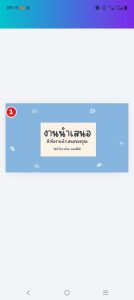
ຮູບ 1: ໜ້າແກ້ໄຂກຳລັງໂຫຼດ
ຂັ້ນຕອນທີ 2: ແຕະເລືອກຂໍ້ຄວາມ — ແຖບເທິງ ແລະ ເມນູລອຍ
ແຕະໃສ່ຂໍ້ຄວາມໃນດີໄຊນ໌ ຈະມີກອບສີມ່ວງ (ເລືອກແລ້ວ) ແລະ ເຄື່ອງມືຕ່າງໆປາກົດ:
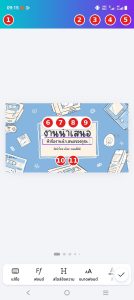
ຮູບ 2: ແຖບເທິງ ແລະ ເມນູລອຍເມື່ອເລືອກຂໍ້ຄວາມ
| 1 | ໄອຄອນເຮືອນ (Home) — ກັບໜ້າຫຼັກຂອງ Canva |
| 2 | ສາມຈຸດ “…” — ເມນູຕົວເລືອກເພີ່ມເຕີມຂອງດີໄຊນ໌ (ແຕະເບິ່ງໄດ້) |
| 3 | ມົງກຸດ — ບອກວ່າມີຟີເຈີ/ອົງປະກອບ Pro ໃນດີໄຊນ໌ |
| 4 | ໄອຄອນຈໍ + ປຸ່ມຫຼິ້ນ (Present) — ນຳສະເໜີເປັນສະໄລດ໌ເຕັມຈໍ |
| 5 | ລູກສອນຂຶ້ນ (Share) — ແບ່ງປັນ ຫຼື ດາວໂຫຼດ/ສົ່ງອອກດີໄຊນ໌ |
| 6 | ຟອງຄຳເຫັນ + (Comment) — ເພີ່ມຄຳເຫັນໃສ່ອົງປະກອບ |
| 7 | ສຳເນົາ (Duplicate) — ທຳສຳເນົາຂໍ້ຄວາມ/ອົງປະກອບ |
| 8 | ຖັງຂີ້ເຫຍື້ອ (Delete) — ລົບອົງປະກອບທີ່ເລືອກ |
| 9 | ສາມຈຸດ — ຕົວເລືອກເພີ່ມເຕີມຂອງອົງປະກອບ |
| 10 | ລູກສອນໝູນ (Rotate) — ລາກເພື່ອໝູນ |
| 11 | ລູກສອນສີ່ທິດ (Move) — ລາກເພື່ອຍ້າຍຕຳແໜ່ງ |
ຂັ້ນຕອນທີ 3: ແຖບເຄື່ອງມືລຸ່ມ (ເມື່ອເລືອກຂໍ້ຄວາມ)
ແຖບເຄື່ອງມືລຸ່ມ ເລື່ອນໄປທາງຂ້າງໄດ້ ເພາະມີເຄື່ອງມືຫຼາຍ. ກຸ່ມທີ 1:
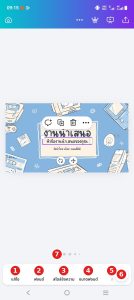
ຮູບ 3: ແຖບເຄື່ອງມືລຸ່ມກຸ່ມທີ 1
| 1 | ແກ້ໄຂ (แก้ไข / Edit) — ເປີດແປ້ນພິມເພື່ອແກ້ຂໍ້ຄວາມ |
| 2 | ຟອນຕ໌ (ฟอนต์ / Font) — ປ່ຽນຮູບແບບຕົວອັກສອນ |
| 3 | ສະໄຕລ໌ຂໍ້ຄວາມ (Text style) — ຕັ້ງເປັນຫົວຂໍ້ / ຫົວຂໍ້ຍ່ອຍ |
| 4 | ຂະໜາດຟອນຕ໌ (Font size) — ປັບຂະໜາດ |
| 5 | ສີ (Color) — ປ່ຽນສີຂໍ້ຄວາມ (ເຄິ່ງເບື້ອງຂວາຖືກຕັດ ໃຫ້ເລື່ອນເບິ່ງ) |
| 6 | ເຄື່ອງໝາຍຖືກ — ຢືນຢັນ/ປິດແຖບເຄື່ອງມື |
| 7 | ຈຸດດ້ານລຸ່ມຂອງດີໄຊນ໌ — ສະແດງຈຳນວນໜ້າ ຈຸດຍາວ = ໜ້າປັດຈຸບັນ |
ເລື່ອນແຖບໄປທາງຊ້າຍ ຈະພົບກຸ່ມທີ 2:
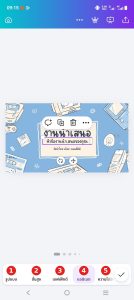
ຮູບ 4: ແຖບເຄື່ອງມືລຸ່ມກຸ່ມທີ 2
| 1 | ຮູບແບບ (Format) — ຮູບແບບຂໍ້ຄວາມ ເຊັ່ນ ຕົວໜາ, ຕົວເອນ, ການຈັດແນວ |
| 2 | ຂັ້ນສູງ (Advanced) — ໄລຍະຫ່າງຕົວອັກສອນ/ບັນທັດ (ເບິ່ງຂັ້ນຕອນທີ 8) |
| 3 | ເອຟເຟັກຕ໌ (Effects) — ເອັບເຟັກພິເສດໃຫ້ຂໍ້ຄວາມ |
| 4 | ແອນິເມຕ (Animate) — ໃສ່ການເຄື່ອນໄຫວ (ປຸ່ມທີ່ກຳລັງເລືອກຈະເປັນສີມ່ວງອ່ອນ) |
| 5 | ຄວາມໂປ່ງໃສ (Transparency) — ເຮັດໃຫ້ຈາງ/ໃສ |
ເລື່ອນຕໍ່ ຈະພົບກຸ່ມທີ 3:
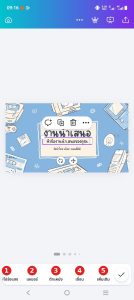
ຮູບ 5: ແຖບເຄື່ອງມືລຸ່ມກຸ່ມທີ 3
| 1 | ຄວາມໂປ່ງໃສ (ຕໍ່ຈາກກຸ່ມທີ 2) |
| 2 | ເລເຍີ (เลเยอร์ / Layers) — ລຳດັບຊັ້ນ ຂຶ້ນໜ້າ/ຖອຍຫຼັງ |
| 3 | ຕຳແໜ່ງ (ตำแหน่ง / Position) — ຈັດວາງ ແລະ ຈັດແນວ |
| 4 | ເລື່ອນ (เลื่อน / Move) — ຍ້າຍອົງປະກອບ |
| 5 | ເພີ່ມເຕີມ (More) — ຕົວເລືອກອື່ນໆ |
ສ່ວນທີ 3: ແກ້ໄຂຂໍ້ຄວາມ ແລະ ຮູບແບບ
ຂັ້ນຕອນທີ 4: ໂໝດພິມຂໍ້ຄວາມ
ແຕະ ແກ້ໄຂ ຂໍ້ຄວາມຈະຖືກຮາຍໄລ້ (ໄຮໄລທ໌ສີຟ້າ) ແລະ ແຖບເຄື່ອງມືຈະປ່ຽນເປັນຊຸດສຳລັບຂໍ້ຄວາມ:
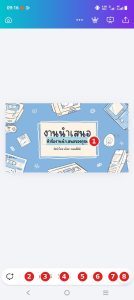
ຮູບ 6: ໂໝດແກ້ໄຂຂໍ້ຄວາມ
| 1 | ຂໍ້ຄວາມທີ່ຖືກຮາຍໄລ້ — ພິມທັບໄດ້ເລີຍ |
| 2 | ສີຂໍ້ຄວາມ (ຕົວ A ມີຂີດ) |
| 3 | ຟອນຕ໌ — ເປີດລາຍການຟອນຕ໌ |
| 4 | ຂະໜາດ (ຕົວຢ່າງ 70 pt) — ແຕະເພື່ອປ່ຽນຂະໜາດ |
| 5 | B — ຕົວໜາ (Bold) |
| 6 | I — ຕົວເອນ (Italic) |
| 7 | U — ຂີດກ້ອງ (Underline) |
| 8 | ເຄື່ອງໝາຍຖືກ — ຢືນຢັນ |
ປັດແຖບນີ້ໄປທາງຊ້າຍ ຈະພົບຊຸດທີ 2:
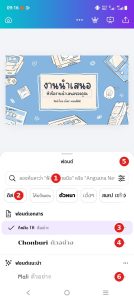
ຮູບ 7: ແຖບເຄື່ອງມືຂໍ້ຄວາມຊຸດທີ 2
| 1 | ຂີດຄ່າ (Strikethrough) |
| 2 | aA — ປ່ຽນຕົວພິມໃຫຍ່/ນ້ອຍ (ພາສາອັງກິດ) |
| 3 | ຈັດແນວ (Alignment) — ຊິດຊ້າຍ/ກາງ/ຂວາ |
| 4 | ລາຍການ (List) — ໃສ່ຈຸດ ຫຼື ເລກລຳດັບ |
| 5 | ສະໄຕລ໌ຂໍ້ຄວາມ |
| 6 | ຂັ້ນສູງ (ໄອຄອນ T ມີລູກສອນ) |
ຂັ້ນຕອນທີ 5: ເລືອກຟອນຕ໌
ແຕະ ຟອນຕ໌ ແຜງຟອນຕ໌ຈະເລື່ອນຂຶ້ນມາ:
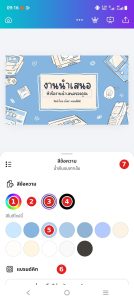
ຮູບ 8: ແຜງເລືອກຟອນຕ໌
| 1 | ຊ່ອງຄົ້ນຫາຟອນຕ໌ — ພິມຊື່ຟອນຕ໌ ຫຼື ແບບ (ຕົວຢ່າງ “ຟອນຕ໌ລາຍມື”) |
| 2 | ປຸ່ມກອງແບບຟອນຕ໌ — ເຊັ່ນ ດິສເພລຍ໌ (Display), ໂຄ້ງເປັນລອນ, ຕົວໜາ, ເຈົ້ງໆ (ເລື່ອນເບິ່ງຕໍ່) |
| 3 | ຟອນຕ໌ເອກະສານ (Document fonts) — ຟອນຕ໌ທີ່ໃຊ້ໃນດີໄຊນ໌ນີ້ (ຕົວຢ່າງ Amiko TH ມີເຄື່ອງໝາຍຖືກ = ກຳລັງໃຊ້) |
| 4 | ຟອນຕ໌ຕົວຢ່າງອື່ນ (ເຊັ່ນ Chonburi) — ແຕະເພື່ອປ່ຽນ ຄຳວ່າ “ຕົວຢ່າງ” ສະແດງໜ້າຕາຕົວອັກສອນ |
| 5 | ເຄື່ອງໝາຍຖືກ — ຢືນຢັນ |
| 6 | ຟອນຕ໌ແນະນຳ (Mali …) — ລາຍການແນະນຳ ເລື່ອນລົງເບິ່ງ |
ຂໍ້ຄວນລະວັງສຳລັບພາສາລາວ: ຟອນຕ໌ຫຼາຍຕົວຮອງຮັບພາສາໄທ ແຕ່ອາດບໍ່ຮອງຮັບຕົວອັກສອນລາວ. ຫຼັງປ່ຽນຟອນຕ໌ ໃຫ້ກວດວ່າຂໍ້ຄວາມລາວສະແດງຄົບ ບໍ່ເປັນຊ່ອງສີ່ແຈ.
ຂັ້ນຕອນທີ 6: ປ່ຽນສີຂໍ້ຄວາມ
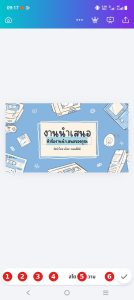
ຮູບ 9: ແຜງເລືອກສີຂໍ້ຄວາມ
| 1 | ວົງສີ + (Color wheel) — ເລືອກສີໃໝ່ເອງ |
| 2 | ປາກກາດູດສີ (Eyedropper) — ດູດສີຈາກຈຸດໃດກໍໄດ້ໃນດີໄຊນ໌ |
| 3 | ສີທີ່ໃຊ້ຢູ່ຕອນນີ້ (ຊື່ສີສະແດງທີ່ຫົວແຜງ: “ນ້ຳເງິນອົມເທົາເຂັ້ມ”) — ແຕະເພື່ອປັບລະອຽດ |
| 4 | ສີດຳ |
| 5 | ສີໃນດີໄຊນ໌ນີ້ — ສີທີ່ຢູ່ໃນເທັມເພລດແລ້ວ ໃຊ້ແລ້ວເຂົ້າກັນທຸກຈຸດ |
| 6 | ແບຣນດ໌ຄິດ (Brand kit) — ສີແບຣນດ໌ທີ່ບັນທຶກໄວ້ (ເບິ່ງສ່ວນທີ 4) |
| 7 | ເຄື່ອງໝາຍຖືກ |
ຂັ້ນຕອນທີ 7: ສະໄຕລ໌ຂໍ້ຄວາມ
ໃຊ້ຕັ້ງຂໍ້ຄວາມໃຫ້ເປັນ ຫົວຂໍ້ / ຫົວຂໍ້ຍ່ອຍ ໄດ້ໄວ ແທນທີ່ຈະປັບຂະໜາດເອງ:
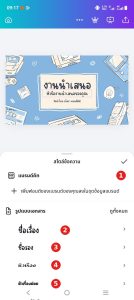
ຮູບ 10: ແຜງສະໄຕລ໌ຂໍ້ຄວາມ
| 1 | ແບຣນດ໌ຄິດ → ແກ້ໄຂ — ເພີ່ມຟອນຕ໌ຂອງແບຣນດ໌ (“ເພີ່ມຟອນຕ໌ຂອງແບຣນດ໌ຂອງທ່ານ”) |
| 2 | ຊື່ເລື່ອງ (Title) — ໃຫຍ່ສຸດ |
| 3 | ຊື່ຮອງ (Subtitle) |
| 4 | ຫົວເລື່ອງ (Heading) |
| 5 | ຫົວເລື່ອງຍ່ອຍ (Subheading) — ເລື່ອນລົງເບິ່ງແບບຕໍ່ໄປ; ແຕະ “ດູທັງໝົດ” ເພື່ອເບິ່ງຄົບ |
ຂັ້ນຕອນທີ 8: ການຕັ້ງຄ່າຂັ້ນສູງ (ໄລຍະຫ່າງ)
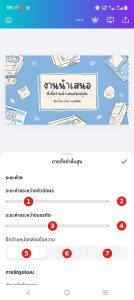
ຮູບ 11: ການຕັ້ງຄ່າຂັ້ນສູງ
| 1 | ແຖບເລື່ອນໄລຍະຫ່າງລະຫວ່າງຕົວອັກສອນ |
| 2 | ຄ່າປັດຈຸບັນ: 0 — ພິມຕົວເລກເອງໄດ້ |
| 3 | ແຖບເລື່ອນໄລຍະຫ່າງລະຫວ່າງບັນທັດ |
| 4 | ຄ່າປັດຈຸບັນ: 1.4 — ເພີ່ມເພື່ອໃຫ້ບັນທັດຫ່າງຂຶ້ນ |
| 5 | ຍຶດກ່ອງຂໍ້ຄວາມ: ບົນ-ລຸ່ມ — ເລືອກວ່າຈະໃຫ້ຂໍ້ຄວາມຍຶດຕຳແໜ່ງດ້ານໃດເມື່ອຂໍ້ຄວາມຍາວຂຶ້ນ |
| 6 | ຕົວເລືອກກາງ |
| 7 | ຕົວເລືອກລຸ່ມ — ເລື່ອນລົງຈະເຫັນ “ການຈັດຮູບແບບ” ເພີ່ມ |
ຂັ້ນຕອນທີ 9: ໃສ່ລິງກ໌ໃຫ້ຂໍ້ຄວາມ
ໃນເມນູ “…” ຫຼື ແຖບເຄື່ອງມື ເລືອກ ລິງກ໌:
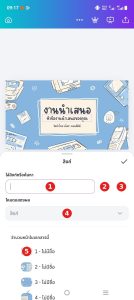
ຮູບ 12: ແຜງໃສ່ລິງກ໌
| 1 | ຊ່ອງໃສ່ລິງກ໌ ຫຼື ຄົ້ນຫາ |
| 2 | ສຳເນົາ (Copy) |
| 3 | ຖັງຂີ້ເຫຍື້ອ — ລົບລິງກ໌ |
| 4 | ໂໝດສະແດງຜົນ (ຕົວຢ່າງ “ລິງກ໌”) — ເລືອກແບບສະແດງລິງກ໌ |
| 5 | ຈຳນວນໜ້າໃນເອກະສານ — ລິງກ໌ໄປໜ້າອື່ນຂອງດີໄຊນ໌ນີ້ໄດ້ (ຕົວຢ່າງ 1 – ບໍ່ມີຊື່, 2 – ບໍ່ມີຊື່) |
ສ່ວນທີ 4: ເມນູລຸ່ມຕອນບໍ່ໄດ້ເລືອກອົງປະກອບ
ແຕະບໍລິເວນວ່າງ ເພື່ອຍົກເລີກການເລືອກ. ເມນູລຸ່ມຈະປ່ຽນເປັນແຖບໃຫຍ່ ແລະ ແຖບເທິງຈະມີ ຍ້ອນກັບ/ເຮັດຊ້ຳ:
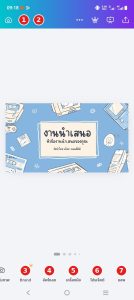
ຮູບ 13: ເມນູລຸ່ມຕອນບໍ່ເລືອກອົງປະກອບ
| 1 | ຍ້ອນກັບ (Undo) |
| 2 | ເຮັດຊ້ຳ (Redo) — ສີຈາງ = ຍັງໃຊ້ບໍ່ໄດ້ |
| 3 | Brand — ຊຸດແບຣນດ໌ (ມີມົງກຸດ = Pro) |
| 4 | ອັບໂຫຼດ (Upload) |
| 5 | ເຄື່ອງມື (Tools) |
| 6 | ໂປຣເຈັກ (Projects) |
| 7 | ແອັບ (Apps) |
ເມນູນີ້ ເລື່ອນໄດ້ ເມື່ອເລື່ອນໄປທາງຊ້າຍ ຈະພົບ ເທັມເພລດ, ອົງປະກອບ, ຂໍ້ຄວາມ, ອັລບັ້ມພາບ (ເບິ່ງຂັ້ນຕອນທີ 15-16).
ຂັ້ນຕອນທີ 10: ແອັບ (Apps)
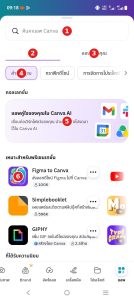
ຮູບ 14: ແຜງແອັບ
| 1 | ຊ່ອງຄົ້ນຫາແອັບ Canva |
| 2 | ແຖບ “ຄົ້ນຫາ” — ເບິ່ງແອັບທັງໝົດ |
| 3 | ແຖບ “ແອັບຂອງທ່ານ” — ແອັບທີ່ຕິດຕັ້ງແລ້ວ |
| 4 | ປຸ່ມກຸ່ມ — ສຳລັບທ່ານ, ກຣາຟິກດີໄຊນ໌, ການຈັດການໂປຣເຈັກ ແລະ ອື່ນໆ |
| 5 | ແບນເນີ “ແອັບຄູ່ໃຈຂອງທ່ານໃນ Canva AI” — ເຊື່ອມ Gmail, Slack, Google Calendar, Google Drive |
| 6 | ລາຍການແອັບ — ເຊັ່ນ Figma to Canva, Simplebooklet, GIPHY (ໃສ່ GIF), ຕົວເລກ = ຜູ້ໃຊ້ |
ນະໂຍບາຍ/ຄວາມປອດໄພ: ກ່ອນເຊື່ອມແອັບຂອງຜູ້ອື່ນ (ເຊັ່ນ Gmail, Drive) ໃຫ້ອ່ານສິດທີ່ຂໍ ແລະ ເຊື່ອມສະເພາະທີ່ຈຳເປັນ.
ຂັ້ນຕອນທີ 11: ເຄື່ອງມື (Tools)
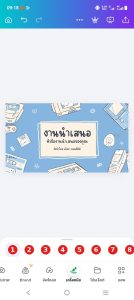
ຮູບ 15: ແຜງເຄື່ອງມື
| 1 | ລູກສອນ (Select) — ໂໝດເລືອກ (ທີ່ເລືອກຢູ່) |
| 2 | ປາກກາໄຮໄລທ໌/ແຕ້ມ (Draw) |
| 3 | ຮູບຮ່າງ (Shapes) |
| 4 | ເສັ້ນ (Line) |
| 5 | ແຜ່ນບັນທຶກ (Sticky note) |
| 6 | ຕົວ T (Text) — ເພີ່ມກ່ອງຂໍ້ຄວາມ |
| 7 | ລາຍເຊັນ (Signature) |
| 8 | ຕາຕະລາງ (Table) — ເລື່ອນຂວາເບິ່ງເພີ່ມ |
ຂັ້ນຕອນທີ 12: ໂປຣເຈັກ (Projects)
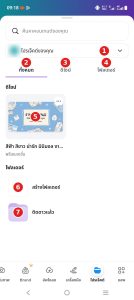
ຮູບ 16: ແຜງໂປຣເຈັກ (ເບີໄອຄອນໂປຣໄຟລ໌ແລ້ວ)
| 1 | ເມນູເລືອກໂປຣເຈັກ — ຕົວຢ່າງ “ໂປຣເຈັກຂອງທ່ານ” (ໄອຄອນໂປຣໄຟລ໌ຖືກເບີ) |
| 2 | ແຖບ ທັງໝົດ |
| 3 | ແຖບ ດີໄຊນ໌ |
| 4 | ແຖບ ໂຟນເດີ |
| 5 | ດີໄຊນ໌ທີ່ເຄີຍເຮັດ — ແຕະເພື່ອເປີດ; ຊື່ຕັ້ງໃຫ້ອັດຕະໂນມັດ ຊະນິດ: ພຣີເຊັນເທຊັ່ນ |
| 6 | ສ້າງໂຟນເດີ |
| 7 | ຕິດດາວແລ້ວ (Starred) — ໂຟນເດີງານທີ່ກົດດາວ |
ຂັ້ນຕອນທີ 13: ອັບໂຫຼດ (Upload)

ຮູບ 17: ແຜງອັບໂຫຼດ
| 1 | ຊ່ອງຄົ້ນຫາ — ຄີເວີດ, ແທັກ, ສີ |
| 2 | ອັບໂຫຼດໄຟລ໌ (Upload files) — ເລືອກຮູບ/ວິດີໂອຈາກເຄື່ອງ |
| 3 | ສາມຈຸດ — ຕົວເລືອກເພີ່ມເຕີມ |
| 4 | ບັນທຶກຕົວທ່ານເອງ (Record yourself) — ອັດວິດີໂອ/ສຽງ |
| 5 | ແຖບ ອັບໂຫຼດ — ຫ້ອງເກັບໄຟລ໌ທີ່ອັບໂຫຼດ ຈັດເຂົ້າໂຟນເດີໄດ້ |
ຂັ້ນຕອນທີ 14: Brand (ແບຣນດ໌ຄິດ)
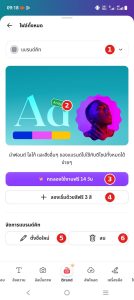
ຮູບ 18: ແຜງ Brand Kit
| 1 | ເມນູເລືອກແບຣນດ໌ຄິດ |
| 2 | ຕົວຢ່າງ — ຟອນຕ໌, ໂລໂກ້, ຊຸດສີຂອງແບຣນດ໌ |
| 3 | ທົດລອງໃຊ້ງານຟຣີ 14 ວັນ — ເປັນຟີເຈີ Pro (ມົງກຸດ) |
| 4 | ລອງເລີ່ມດ້ວຍສີຟຣີ 3 ສີ — ບັນທຶກສີ 3 ສີ ໂດຍບໍ່ຕ້ອງຈ່າຍ |
| 5 | ຕັ້ງຊື່ໃໝ່ (Rename) |
| 6 | ລົບ (Delete) |
ຂໍ້ຄວນລະວັງ: “ທົດລອງໃຊ້ງານຟຣີ 14 ວັນ” ອາດຜູກກັບການຈ່າຍເງິນຫຼັງໝົດໄລຍະ. ກວດເງື່ອນໄຂ ແລະ ລາຄາໃນໜ້າຢືນຢັນກ່ອນ ຖ້າບໍ່ຕ້ອງການ ໃຫ້ຂ້າມ.
ຂັ້ນຕອນທີ 15: ອັລບັ້ມພາບ ແລະ ການຂໍສິດເຂົ້າເຖິງຮູບ
ເມື່ອແຕະ ອັລບັ້ມພາບ ຄັ້ງທຳອິດ ໂທລະສັບຈະຖາມ “ອະນຸຍາດໃຫ້ Canva ເຂົ້າເຖິງຮູບພາບແລະວິດີໂອໃນອຸປະກອນນີ້ບໍ”:
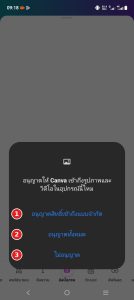
ຮູບ 19: ປ່ອງຂໍສິດເຂົ້າເຖິງຮູບ ແລະ ວິດີໂອ
| 1 | ອະນຸຍາດສິດເຂົ້າເຖິງແບບຈຳກັດ — ເລືອກຮູບທີ່ຈະໃຫ້ Canva ເຫັນເອງ (ປອດໄພສຸດ) |
| 2 | ອະນຸຍາດທັງໝົດ — Canva ເຫັນຮູບ/ວິດີໂອທັງໝົດ |
| 3 | ບໍ່ອະນຸຍາດ — ໃຊ້ອັບໂຫຼດໄຟລ໌ເປັນຄັ້ງໆໄປແທນ |
ຄຳແນະນຳດ້ານຄວາມເປັນສ່ວນຕົວ: ຖ້າໃນເຄື່ອງມີຮູບສ່ວນຕົວຫຼາຍ ໃຫ້ເລືອກ “ແບບຈຳກັດ” ແລ້ວເລືອກສະເພາະຮູບທີ່ຈະໃຊ້.
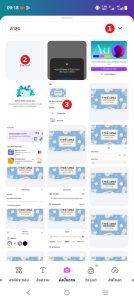
ຮູບ 20: ອັລບັ້ມພາບ (ໃນຕົວຢ່າງເປັນພາບໜ້າຈໍທີ່ແຄັບໄວ້)
| 1 | ເມນູເລືອກອັລບັ້ມ — ຕົວຢ່າງ “ລ່າສຸດ” |
| 2 | ກ້ອງ (Camera) — ຖ່າຍຮູບໃໝ່ໃສ່ດີໄຊນ໌ທັນທີ |
| 3 | ຮູບຖ່າຍ/ໄຟລ໌ໃນເຄື່ອງ — ແຕະເພື່ອໃສ່ໃນດີໄຊນ໌ |
ຂັ້ນຕອນທີ 16: ອົງປະກອບ (Elements)
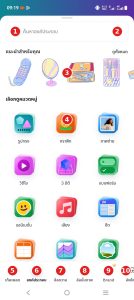
ຮູບ 21: ແຜງອົງປະກອບ
| 1 | ຊ່ອງຄົ້ນຫາອົງປະກອບ + ໄອຄອນ + |
| 2 | ໄມໂຄຣໂຟນ — ຄົ້ນຫາດ້ວຍສຽງ |
| 3 | ແນະນຳສຳລັບທ່ານ — ແຕະ “ດູທັງໝົດ” ເພື່ອເບິ່ງເພີ່ມ |
| 4 | ເລືອກດູໝວດໝູ່ — ຮູບທົງ, ກຣາຟິກ, ພາບຖ່າຍ, ວິດີໂອ, 3 ມິຕິ, ແບບຟອມ, ແອນິເມຊັນ, ສຽງ, ຊີດ ແລະ ອື່ນໆ |
| 5 | ເທັມເພລດ |
| 6 | ອົງປະກອບ — ແຖບທີ່ກຳລັງເປີດ |
| 7 | ຂໍ້ຄວາມ |
| 8 | ອັລບັ້ມພາບ |
| 9 | Brand |
| 10 | ອັບໂຫຼດ |
ສະຫຼຸບບົດ
- ແຖບເທິງ: ເຮືອນ, …(ເມນູ), ມົງກຸດ, ນຳສະເໜີ, ແຊຣ໌/ສົ່ງອອກ
- ເມນູລອຍ: ຄຳເຫັນ, ສຳເນົາ, ລົບ, ໝູນ, ຍ້າຍ
- ແຖບລຸ່ມຂໍ້ຄວາມ: ແກ້ໄຂ, ຟອນຕ໌, ສະໄຕລ໌, ຂະໜາດ, ສີ, ຮູບແບບ, ຂັ້ນສູງ, ເອຟເຟັກຕ໌, ແອນິເມຕ, ຄວາມໂປ່ງໃສ, ເລເຍີ, ຕຳແໜ່ງ
- ເມນູລຸ່ມຫຼັກ: ເທັມເພລດ, ອົງປະກອບ, ຂໍ້ຄວາມ, ອັລບັ້ມ, Brand, ອັບໂຫຼດ, ເຄື່ອງມື, ໂປຣເຈັກ, ແອັບ
- ຄວາມເປັນສ່ວນຕົວ: ເລືອກສິດເຂົ້າເຖິງຮູບແບບຈຳກັດ, ກວດເງື່ອນໄຂ Pro ແລະ ແອັບເຊື່ອມ
ແບບທົດສອບ (ຄຳຖາມ ແລະ ຄຳຕອບ)
1. ຈະປ່ຽນຂະໜາດຕົວອັກສອນຢູ່ບ່ອນໃດ?
ຕອບ: ເລືອກຂໍ້ຄວາມ → ແຖບລຸ່ມ “ຂະໜາດຟອນຕ໌” ຫຼື ໃນໂໝດແກ້ໄຂ ແຕະຕົວເລກ pt.
2. ເຄື່ອງໝາຍມົງກຸດໝາຍເຖິງຫຍັງ?
ຕອບ: ມີຟີເຈີ/ອົງປະກອບ Pro ທີ່ຕ້ອງໃຊ້ແຜນເສຍເງິນ.
3. ຖ້າລົບຜິດ ຕ້ອງເຮັດແນວໃດ?
ຕອບ: ແຕະ ຍ້ອນກັບ (Undo) ທີ່ແຖບເທິງ.
4. ປຸ່ມ “ອະນຸຍາດສິດເຂົ້າເຖິງແບບຈຳກັດ” ເໝາະໃນກໍລະນີໃດ?
ຕອບ: ເມື່ອຕ້ອງການໃຫ້ Canva ເຫັນສະເພາະຮູບທີ່ເລືອກ ເພື່ອປົກປ້ອງຄວາມເປັນສ່ວນຕົວ.
5. ຈະໃສ່ GIF ຫຼື ເຊື່ອມແອັບອື່ນຜ່ານເມນູໃດ?
ຕອບ: ເມນູ “ແອັບ” ຕົວຢ່າງ GIPHY ສຳລັບ GIF.