ບົດທີ 2: ໜ້າແນະນຳແອັບ, ການອະນຸຍາດເຂົ້າເຖິງມີເດຍ ແລະ ການເລີ່ມດ້ວຍ AI Template
ເປົ້າໝາຍການຮຽນ: ເມື່ອຮຽນຈົບບົດນີ້ ທ່ານຈະສາມາດ
- ເຂົ້າໃຈໜ້າແນະນຳຂອງແອັບ KineMaster ເມື່ອເປີດຄັ້ງທຳອິດ
- ເລືອກການອະນຸຍາດເຂົ້າເຖິງຮູບ ແລະ ວິດີໂອໄດ້ຢ່າງເໝາະສົມ
- ໃຊ້ AI ແນະນຳເທມເພລດ ແລະ ເລີ່ມໂປຣເຈັກຈາກເທມເພລດ
- ຮູ້ຈັກສ່ວນຕ່າງໆຂອງໜ້າຈໍຕັດຕໍ່ (Editor) ເປັນຄັ້ງທຳອິດ
2.1 ໜ້າຕ້ອນຮັບ KineMaster AI Agent
ຫຼັງຈາກຍອມຮັບເງື່ອນໄຂໃນບົດທີ 1 ແອັບຈະສະແດງໜ້າຕ້ອນຮັບ. ຂໍ້ຄວາມໃນໜ້ານີ້ໝາຍຄວາມວ່າ “ສ້າງໄດ້ເຕັມທີ່ ໄອເດຍເປັນຈິງໄດ້”. AI Agent ແມ່ນຜູ້ຊ່ວຍ AI ໃນແອັບ ທີ່ຈະຄອຍແນະນຳທ່ານໃນຂັ້ນຕອນຕ່າງໆ (ເຊັ່ນ ຖາມວ່າພ້ອມບັນທຶກວິດີໂອຫຼືຍັງ).
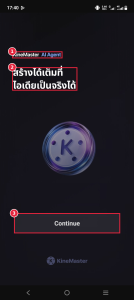
ຮູບ 2.1 – ໜ້າຕ້ອນຮັບ KineMaster AI Agent
| 1 | ຊື່ KineMaster AI Agent ຜູ້ຊ່ວຍ AI ຂອງແອັບ |
| 2 | ຂໍ້ຄວາມແນະນຳ: ສ້າງໄດ້ເຕັມທີ່ ໄອເດຍເປັນຈິງໄດ້ |
| 3 | ປຸ່ມ Continue ແຕະເພື່ອໄປຕໍ່ |
2.2 ໜ້າແນະນຳຈຸດເດັ່ນຂອງແອັບ (3 ໜ້າ)
ໜ້າທີ 1: ວິດີໂອຄຸນນະພາບສູງ ພຽງບໍ່ເທົ່າໃດແຕະ
ເຄື່ອງມືເດັ່ນ 4 ຢ່າງ:
| ເຄື່ອງມື | ໃຊ້ເຮັດຫຍັງ |
|---|---|
| In Animation | ແອນິເມຊັນຕອນເລີ່ມສະແດງຂອງຮູບ/ຂໍ້ຄວາມ/ວິດີໂອ |
| Speed Curve | ປັບຄວາມໄວວິດີໂອແບບເສັ້ນໂຄ້ງ (ຊ້າ-ໄວຕາມຈັງຫວະ) |
| AI Style | ໃຊ້ AI ປ່ຽນສະໄຕລ໌ຮູບ ຫຼື ວິດີໂອ |
| Tracking | ໃຫ້ວັດຖຸ ຫຼື ຂໍ້ຄວາມຕິດຕາມການເຄື່ອນໄຫວຂອງສິ່ງທີ່ເລືອກ |
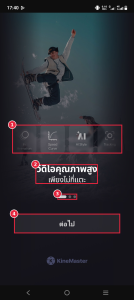
ຮູບ 2.2 – ໜ້າແນະນຳທີ 1: ຄຸນນະພາບສູງ
| 1 | ແຖວເຄື່ອງມືເດັ່ນ: In Animation, Speed Curve, AI Style, Tracking |
| 2 | ຫົວຂໍ້: ວິດີໂອຄຸນນະພາບສູງ ພຽງບໍ່ເທົ່າໃດແຕະ |
| 3 | ຈຸດບອກໜ້າ (ມີ 3 ໜ້າ, ຕອນນີ້ຢູ່ໜ້າທີ 1) |
| 4 | ປຸ່ມ ຕໍ່ໄປ |
ໜ້າທີ 2: ຕັດຕໍ່ທີ່ມີພະລັງ ແລະ ແມ່ນຍຳ
ຮູບນີ້ສະແດງໂຄງສ້າງຂອງ ໄທມ໌ລາຍ (Timeline) ເຊິ່ງເປັນຫົວໃຈຂອງການຕັດຕໍ່: ແຕ່ລະຢ່າງ (ວິດີໂອ, ເອັບເຟັກ, ສຽງເພງ) ຢູ່ແຕ່ລະແຖວ ແລະ ຊ້ອນກັນເປັນຊັ້ນ.
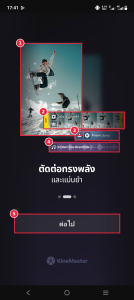
ຮູບ 2.3 – ໜ້າແນະນຳທີ 2: ຕັດຕໍ່ແມ່ນຍຳ
| 1 | ຕົວຢ່າງວິດີໂອ (ໜ້າຈໍພຣີວິວ) |
| 2 | ແຖວວິດີໂອ (ສີເຫຼືອງຄືຄລິບທີ່ຖືກເລືອກ, ມີຄວາມໄວ 1.0x) |
| 3 | ແຖວເອັບເຟັກ ເຊັ່ນ “Prisim Jump” (ໄອຄອນມະກຸດ = ຕ້ອງໃຊ້ Premium) |
| 4 | ແຖວສຽງເພງ (ມີຄື້ນສຽງ) |
| 5 | ປຸ່ມ ຕໍ່ໄປ |
ໜ້າທີ 3: ເທມເພລດນັບບໍ່ຖ້ວນ ເພື່ອທຸກໄອເດຍ
ເທມເພລດ (Template) ຄືແບບວິດີໂອສຳເລັດຮູບ ທີ່ມີເອັບເຟັກ, ຂໍ້ຄວາມ ແລະ ສຽງເພງຢູ່ແລ້ວ. ທ່ານພຽງແຕ່ປ່ຽນຮູບ/ວິດີໂອຂອງທ່ານເຂົ້າໄປ ກໍໄດ້ວິດີໂອສວຍໆໄວຂຶ້ນ.
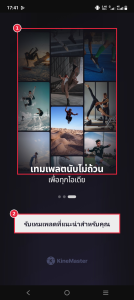
ຮູບ 2.4 – ໜ້າແນະນຳທີ 3: ເທມເພລດ
| 1 | ຕົວຢ່າງເທມເພລດຫຼາກຫຼາຍແບບ |
| 2 | ປຸ່ມ ຮັບເທມເພລດທີ່ແນະນຳສຳລັບຄຸນ ແຕະເພື່ອໄປຕໍ່ |
2.3 ການອະນຸຍາດເຂົ້າເຖິງຮູບພາບ ແລະ ວິດີໂອ
ເພື່ອໃຫ້ແອັບແນະນຳເທມເພລດ ແລະ ຕັດຕໍ່ວິດີໂອຂອງທ່ານໄດ້ ຕ້ອງອະນຸຍາດໃຫ້ແອັບເຂົ້າເຖິງຮູບ ແລະ ວິດີໂອໃນໂທລະສັບ.
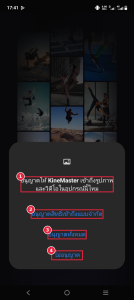
ຮູບ 2.5 – ກ່ອງຂໍສິດເຂົ້າເຖິງຮູບພາບ ແລະ ວິດີໂອ
| 1 | ຄຳຖາມ: ອະນຸຍາດໃຫ້ KineMaster ເຂົ້າເຖິງຮູບພາບ ແລະ ວິດີໂອໃນອຸປະກອນນີ້ບໍ |
| 2 | ອະນຸຍາດສິດເຂົ້າເຖິງແບບຈຳກັດ |
| 3 | ອະນຸຍາດທັງໝົດ |
| 4 | ບໍ່ອະນຸຍາດ |
| ຕົວເລືອກ | ຜົນທີ່ໄດ້ | ແນະນຳ |
|---|---|---|
| ແບບຈຳກັດ | ແອັບເຫັນສະເພາະຮູບ/ວິດີໂອທີ່ທ່ານເລືອກເອງ | ປອດໄພກວ່າ ແຕ່ຕ້ອງເລືອກໃໝ່ເລື້ອຍໆ |
| ອະນຸຍາດທັງໝົດ | ແອັບເຫັນຮູບ/ວິດີໂອທັງໝົດໃນເຄື່ອງ | ສະດວກທີ່ສຸດສຳລັບການຕັດຕໍ່ |
| ບໍ່ອະນຸຍາດ | ແອັບເຂົ້າເຖິງຮູບ/ວິດີໂອບໍ່ໄດ້ | ຕັດຕໍ່ວິດີໂອບໍ່ໄດ້ |
2.4 AI ຄົ້ນຫາເທມເພລດທີ່ເໝາະກັບທ່ານ
ເມື່ອອະນຸຍາດແລ້ວ AI ຈະເລີ່ມຄົ້ນຫາເທມເພລດຈາກຮູບ ແລະ ວິດີໂອໃນເຄື່ອງທ່ານ. ລໍຖ້າສັກຄູ່.
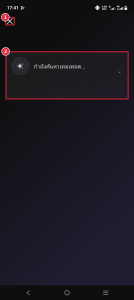
ຮູບ 2.6 – AI ກຳລັງຄົ້ນຫາເທມເພລດ
| 1 | ປຸ່ມ X ແຕະເພື່ອປິດ ແລະ ອອກ |
| 2 | ຂໍ້ຄວາມ “ກຳລັງຄົ້ນຫາເທມເພລດ…” ໝາຍຄວາມວ່າ AI ກຳລັງເຮັດວຽກ |
2.5 ເລືອກ ແລະ ເລີ່ມດ້ວຍເທມເພລດ
ເມື່ອຄົ້ນຫາສຳເລັດ ຈະມີຂໍ້ຄວາມ “ເທມເພລດທີ່ເໝາະກັບຄຸນທີ່ສຸດ!” ແລະ ເທມເພລດຕົວຢ່າງ. ທ່ານປັດຊ້າຍ-ຂວາເພື່ອເບິ່ງເທມເພລດອື່ນ.
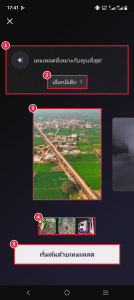
ຮູບ 2.7 – ໜ້າເທມເພລດທີ່ AI ແນະນຳ
| 1 | ກອບຂໍ້ຄວາມຜົນການແນະນຳ: ເທມເພລດທີ່ເໝາະກັບຄຸນທີ່ສຸດ |
| 2 | ປຸ່ມ ເລືອກມີເດຍ ໃຊ້ເລືອກຮູບ/ວິດີໂອທີ່ທ່ານຕ້ອງການໃສ່ໃນເທມເພລດເອງ |
| 3 | ຕົວຢ່າງເທມເພລດທີ່ກຳລັງສະແດງ (ປັດໄປຂ້າງເພື່ອເບິ່ງອັນຕໍ່ໄປ) |
| 4 | ຮູບຕົວຢ່າງທີ່ AI ເລືອກຈາກເຄື່ອງທ່ານມາໃສ່ໃນເທມເພລດ |
| 5 | ປຸ່ມ ເລີ່ມຕົ້ນດ້ວຍເທມເພລດ ແຕະເພື່ອສ້າງໂປຣເຈັກ |
ການດາວໂຫລດເທມເພລດ
ເມື່ອແຕະເລີ່ມຕົ້ນ ແອັບຈະດາວໂຫລດໂປຣເຈັກເທມເພລດ ໃຊ້ເວລາບໍ່ເທົ່າໃດວິນາທີ (ຕ້ອງມີອິນເຕີເນັດ).
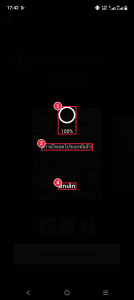
ຮູບ 2.8 – ກຳລັງດາວໂຫລດໂປຣເຈັກເທມເພລດ
| 1 | ວົງສະແດງຄວາມຄືບໜ້າ (100% = ສຳເລັດ) |
| 2 | ຂໍ້ຄວາມ “ດາວໂຫລດໂປຣເຈັກແລ້ວ!” |
| 3 | ປຸ່ມ ຍົກເລີກ ຖ້າຕ້ອງການຢຸດ |
2.6 ເບິ່ງໜ້າຈໍຕັດຕໍ່ (Editor) ຄັ້ງທຳອິດ
ຫຼັງຈາກດາວໂຫລດສຳເລັດ ທ່ານຈະເຂົ້າສູ່ໜ້າຕັດຕໍ່ ເຊິ່ງເປັນບ່ອນທີ່ເຮັດວຽກຫຼັກຂອງ KineMaster. ໃນບົດນີ້ເບິ່ງພາບລວມກ່ອນ ແລະ ຈະເຈາະເລິກແຕ່ລະເຄື່ອງມືໃນບົດຕໍ່ໄປ.
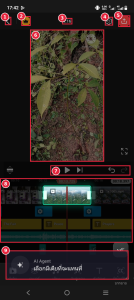
ຮູບ 2.9 – ໜ້າຈໍຕັດຕໍ່ (Editor) ຂອງ KineMaster
| 1 | ປຸ່ມລູກສອນກັບ: ອອກຈາກໂປຣເຈັກ |
| 2 | ໄອຄອນ ມະກຸດ: ເມນູ Premium (ປົດລັອກເຄື່ອງມືພິເສດ ແລະ ເອົາລາຍນ້ຳອອກ) |
| 3 | 9:16 ອັດຕາສ່ວນຂອງວິດີໂອ (ແນວຕັ້ງ ເໝາະກັບ TikTok, Reels, Shorts) |
| 4 | ໄອຄອນຕັ້ງຄ່າ ຂອງໂປຣເຈັກ |
| 5 | ປຸ່ມ ສົ່ງອອກ (Export) ສີແດງ: ບັນທຶກວິດີໂອ ຫຼື ແຊຣ໌ (ບົດຕໍ່ໄປ) |
| 6 | ໜ້າຈໍພຣີວິວ: ເບິ່ງຜົນງານ (ແຈມີລາຍນ້ຳ KINEMASTER ໃນເວີຊັນຟຣີ) |
| 7 | ປຸ່ມຄວບຄຸມ: ກັບໄປຈຸດເລີ່ມ, ຫຼິ້ນ/ຢຸດ, ໄປຄລິບຕໍ່ໄປ, ຍ້ອນກັບ (Undo) ແລະ ເຮັດຊ້ຳ (Redo) |
| 8 | ໄທມ໌ລາຍ: ແຖວວິດີໂອ (ເທິງສຸດ), ເອັບເຟັກ FX (ສີຟ້າ), ຂໍ້ຄວາມ (ສີເຫຼືອງ), ສຽງ (ສີຂຽວ). ເສັ້ນແດງຄືຕຳແໜ່ງທີ່ກຳລັງເບິ່ງ |
| 9 | ຂໍ້ຄວາມ AI Agent ແນະນຳຂັ້ນຕອນຖັດໄປ (ເຊັ່ນ ເລືອກມີເດຍທີ່ຈະແທນທີ່ໃນເທມເພລດ) |
| ສີໃນໄທມ໌ລາຍ | ປະເພດ |
|---|---|
| ວິດີໂອ/ຮູບ | ແຖວເທິງສຸດ ມີຮູບຕົວຢ່າງຂອງຄລິບ |
| ເອັບເຟັກ (FX) | ເອັບເຟັກ ແລະ Transition |
| ຂໍ້ຄວາມ | ຂໍ້ຄວາມ/ຄຳບັນຍາຍທີ່ສະແດງຢູ່ໃນວິດີໂອ |
| ສຽງ/ເພງ | ຄື້ນສຽງຂອງເພງ ຫຼື ສຽງພາກ |
2.7 ສະຫຼຸບບົດທີ 2
- ໜ້າແນະນຳມີ 3 ໜ້າ ບອກຈຸດເດັ່ນ: ເຄື່ອງມືຄຸນນະພາບສູງ, ໄທມ໌ລາຍແມ່ນຍຳ, ເທມເພລດຫຼາຍແບບ
- ຕ້ອງອະນຸຍາດເຂົ້າເຖິງຮູບ/ວິດີໂອ ຈຶ່ງຈະຕັດຕໍ່ໄດ້
- AI ແນະນຳເທມເພລດ ແລະ ເຮັດໃຫ້ເລີ່ມງານໄດ້ໄວ
- ໜ້າຕັດຕໍ່ມີ ພຣີວິວ, ປຸ່ມຄວບຄຸມ ແລະ ໄທມ໌ລາຍ
2.8 ທົບທວນຄວາມຮູ້ (ຄຳຖາມ ແລະ ຄຳຕອບ)
ຄຳຖາມ 1: ເທມເພລດຄືຫຍັງ?
ຄຳຕອບ: ແບບວິດີໂອສຳເລັດຮູບ ທີ່ມີເອັບເຟັກ ແລະ ເພງ ພຽງໃສ່ຮູບ/ວິດີໂອຂອງຕົນເອງ.
ຄຳຖາມ 2: ຖ້າເລືອກ “ບໍ່ອະນຸຍາດ” ເຂົ້າເຖິງຮູບ ແລະ ວິດີໂອ ຈະເປັນແນວໃດ?
ຄຳຕອບ: ແອັບຈະບໍ່ເຫັນມີເດຍໃນເຄື່ອງ ຕັດຕໍ່ບໍ່ໄດ້ ຕ້ອງໄປເປີດສິດໃນການຕັ້ງຄ່າ.
ຄຳຖາມ 3: 9:16 ໝາຍເຖິງຫຍັງ?
ຄຳຕອບ: ອັດຕາສ່ວນວິດີໂອແນວຕັ້ງ ເໝາະກັບ TikTok, Reels ແລະ Shorts.
ຄຳຖາມ 4: ເສັ້ນສີແດງໃນໄທມ໌ລາຍບອກຫຍັງ?
ຄຳຕອບ: ຕຳແໜ່ງເວລາທີ່ກຳລັງສະແດງຢູ່ໃນພຣີວິວ.
ບົດຕໍ່ໄປ: ແທນທີ່ມີເດຍໃນເທມເພລດ ແລະ ບັນທຶກ/ສົ່ງອອກວິດີໂອ